
Moteur et API
Vues 2D, zones et calques
Construisez des faces produit précises, limitez les visuels client et gérez chaque objet visible comme un calque.
Vue d’ensemble du guide
Créer des vues à l’échelle réelle
Créez une vue pour chaque face imprimable puis indiquez sa largeur, sa hauteur et sa résolution physiques. Le canvas peut travailler en pixels tandis que les dimensions de production restent en centimètres ou millimètres.
Les zones de dessin limitent le placement client. Les marqueurs indiquent plis, coutures, zones sûres ou repères sans devenir des éléments imprimables.
Créer une vue vide par face.
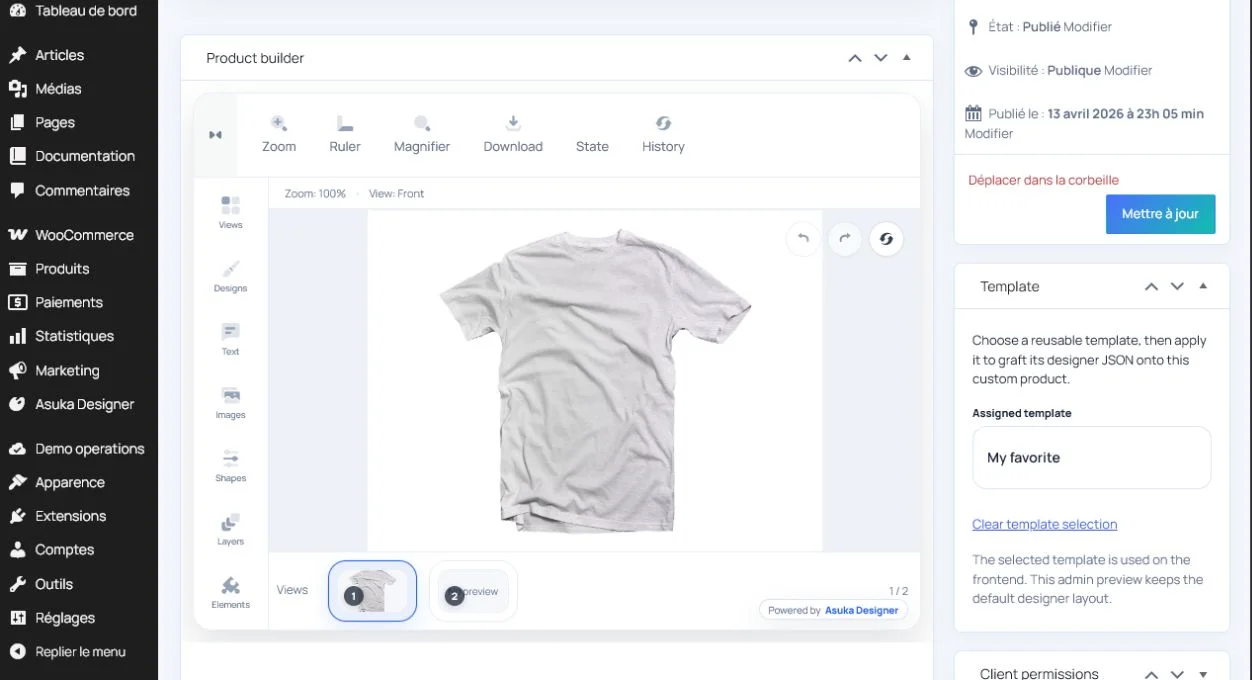
Saisir les dimensions physiques et la résolution.
Dessiner une ou plusieurs zones client.
Prévisualiser sur ordinateur et mobile.
Traiter chaque objet comme un calque
Texte, texte incurvé, image uploadée, design réutilisable et forme apparaissent tous dans Calques. Vous pouvez les réordonner, dupliquer, verrouiller, masquer, renommer ou supprimer au même endroit.
Le verrouillage empêche le déplacement et le redimensionnement depuis le canvas comme depuis les outils contextuels.
Ajouter un contenu depuis chaque module actif.
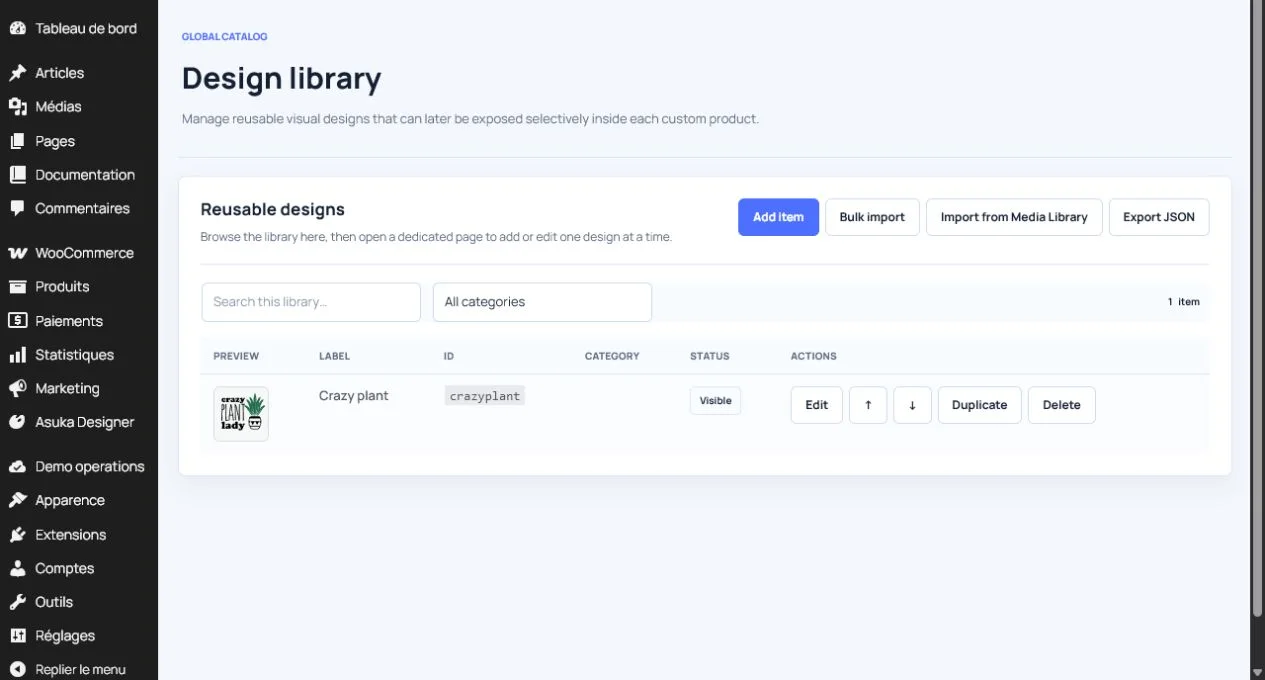
Réordonner et verrouiller depuis Calques.
Vérifier la conservation des états après annulation, rétablissement et changement de vue.
Préparer un contenu compatible production
Utilisez les procédés d’impression et palettes pour limiter les choix réalisables. Configurez polices, fournisseurs d’images, limites d’upload et éléments sélectionnables avant publication.
Testez le clipping et la projection sur chaque bord de zone : l’aperçu boutique et l’export de production doivent correspondre.
Appliquer un procédé et une palette.
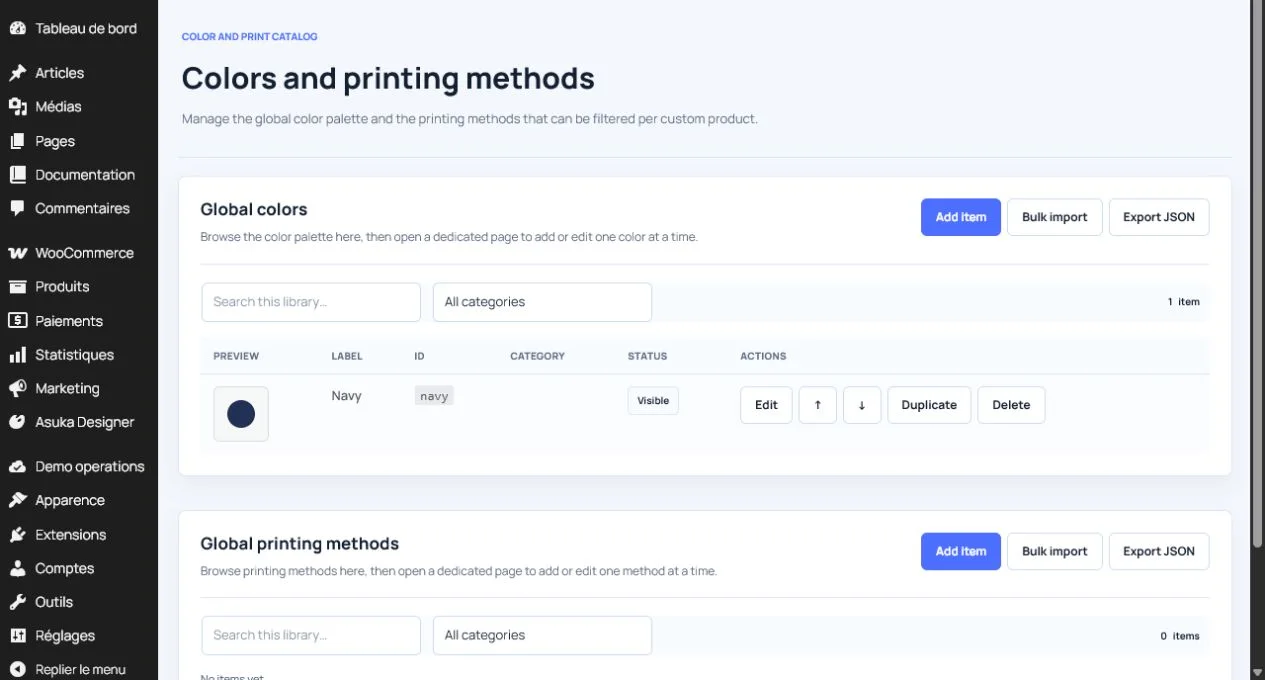
Tester un texte long, un texte incurvé, un design vectoriel et une image client.
Comparer l’aperçu à l’export.