Moteur et API
Traduction, accessibilité et qualité de livraison
Livrez une intégration traduite, accessible au clavier, responsive et facile à diagnostiquer en production.
Vue d’ensemble du guide
Charger les traductions avec repli
Définissez la locale avant le rendu et enregistrez les traductions propres à l’hôte via le contrat public. Une clé absente revient à la locale compatible la plus proche puis à l’anglais.
Séparez les libellés client, template, asset et commerce des identifiants techniques.
Enregistrer le catalogue.
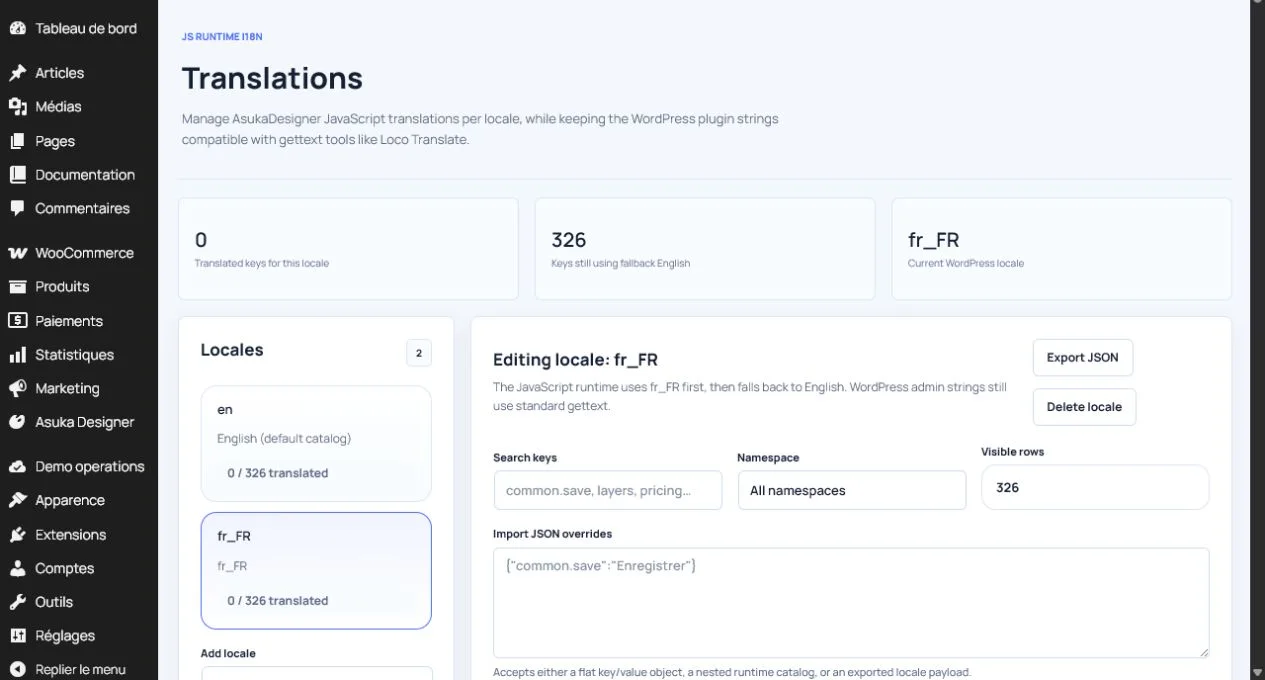
Changer de langue sans perdre l’état.
Rechercher les clés non traduites et les libellés trop longs.
Terminer la passe d’accessibilité
Vérifiez navigation clavier, focus visible, piège de focus des modales, touche Échap, lecteurs d’écran, contraste, cibles tactiles et réduction des animations. Une action canvas doit avoir un équivalent dans un module ou Calques.
Recommencez avec le zoom navigateur et sur mobile étroit.
Livrer et diagnostiquer un ensemble cohérent
Publiez JavaScript, CSS, chunks de rendu, workers et types sous une même version. Les diagnostics doivent indiquer moteur, schéma, modules, vue active, renderer et URLs en échec.
Conservez le bundle complet précédent pour un retour arrière.