
Moteur et API
Créer une vue produit 2D précise
Construisez une face imprimable depuis un canvas vide ou directement depuis une image en conservant les dimensions réelles de production.
Vue d’ensemble du guide
Avant de commencer
- L’image produit possède un ratio connu.
- Les dimensions physiques et la résolution de sortie sont connues.
- Les permissions d’administration autorisent vues et éléments.
Résultat attendu
La vue possède le bon ratio, la bonne échelle, un élément de base verrouillé et des limites sûres pour le client.
Choisir le point de départ
Créez une vue vide lorsque le fond résulte de plusieurs éléments. Utilisez l’action de création depuis une image lorsqu’un seul média doit créer à la fois la vue et son élément de base, comme l’ouverture d’une image dans un éditeur graphique.
Cette action lit les dimensions, crée un canvas correspondant, ajoute l’image comme élément et conserve le résultat modifiable.
Ouvrir le module Vues.
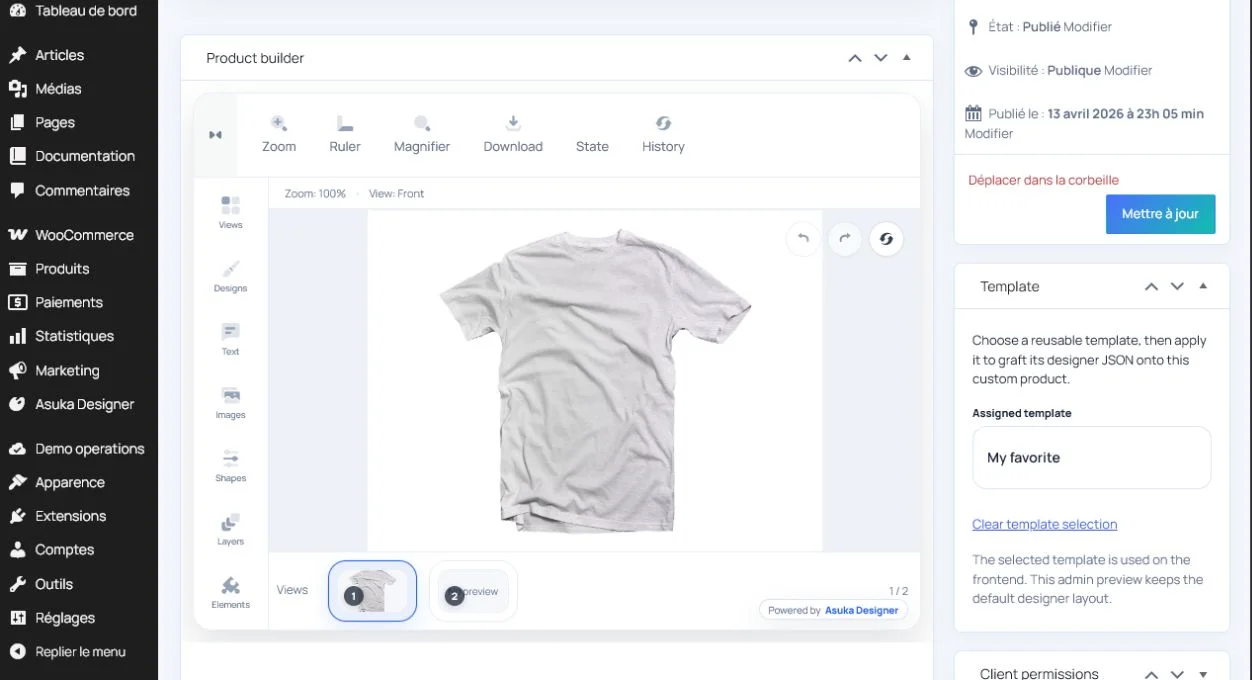
Choisir une vue vide ou créer depuis une image.
Nommer clairement la face.
Contrôler le ratio détecté.
Saisir les dimensions de production
Les pixels définissent la résolution d’édition ; largeur, hauteur physique et DPI définissent l’échelle de sortie. Gardez le même ratio entre média, canvas et dimensions physiques.
Créez des vues distinctes pour face, dos, côté ou détail au lieu de réunir des surfaces sans rapport.
Saisir largeur et hauteur physiques.
Choisir la résolution.
Contrôler la taille calculée en pixels.
Sauvegarder avant le contenu client.
Préparer l’image de base
Placez l’élément produit à l’origine ou à l’offset prévu, puis verrouillez-le. Un élément non sélectionnable sur le canvas reste sélectionnable depuis le module Éléments en mode développement.
Prévisualisez dans de petits et grands conteneurs pour vérifier le cadrage et l’accès aux commandes.
Ajuster l’élément à la vue.
Le verrouiller et interdire l’édition client.
Ajouter les drawing areas ou marqueurs.
Tester desktop et mobile.