
WordPress et WooCommerce
Règles tarifaires et validation WooCommerce
Créez des règles réutilisables, attachez-les aux bons produits et garantissez le même total du designer à la commande.
Vue d’ensemble du guide
Créer une règle réutilisable
Ouvrez Asuka Designer > Règles tarifaires puis définissez les conditions et ajustements à partir des choix réellement enregistrés par le designer. Préférez une règle courte par intention commerciale à une formule unique difficile à maintenir.
Les règles peuvent cibler un asset, une variation, une dimension, une quantité ou une combinaison prise en charge par le moteur.
Créer et nommer la règle.
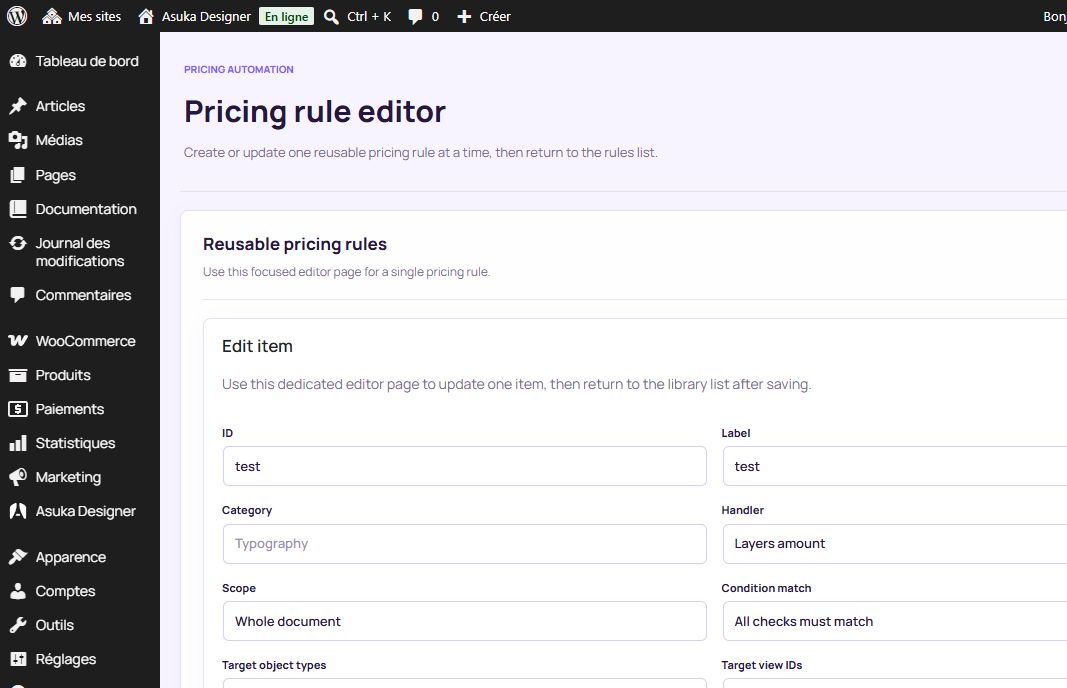
Définir sa priorité et ses conditions.
Ajouter l’ajustement fixe, proportionnel ou mesuré.
Tester les bornes et le cas sans correspondance.
Attacher les règles au produit personnalisé
La liaison se fait depuis le produit personnalisé afin que la même logique suive toutes ses affectations WooCommerce. Une surcharge produit reste possible lorsqu’un catalogue exige un comportement particulier.
Après une importation portable, contrôlez et rattachez les règles locales : les identifiants propres au site ne sont pas transportés automatiquement.
Choisir les règles dans le panneau du produit.
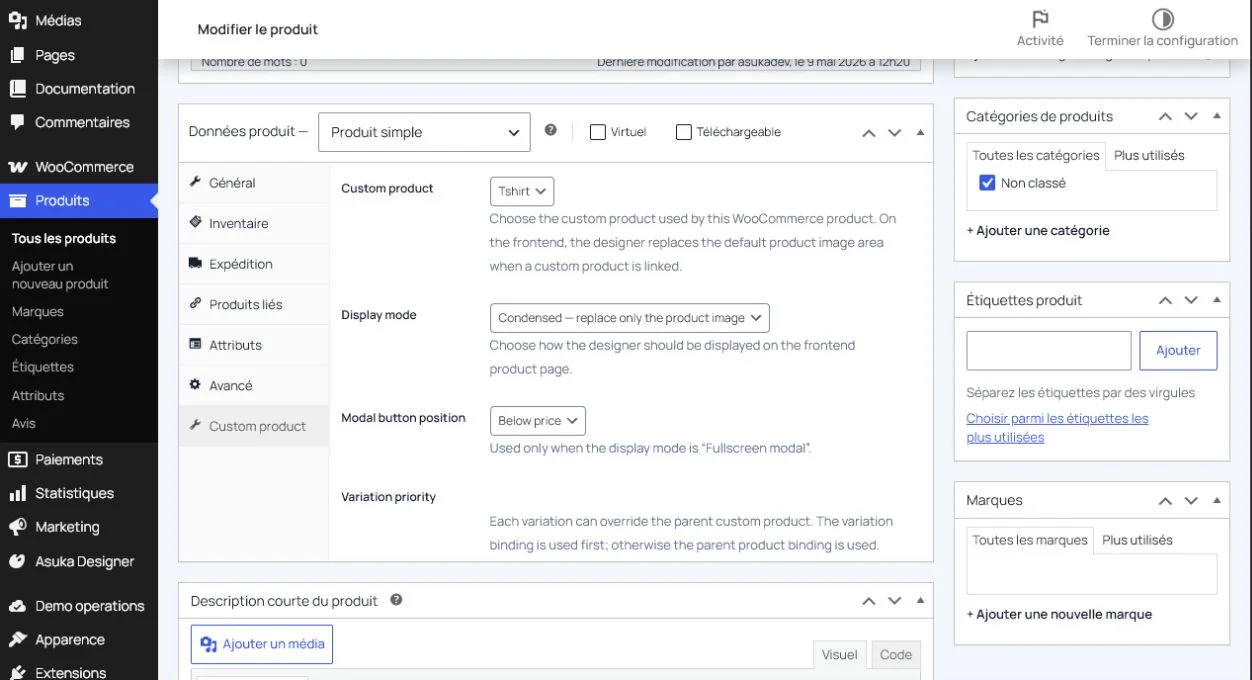
Enregistrer puis ouvrir le frontend.
Tester chaque choix facturable et la quantité.
Revalider côté serveur
Le prix navigateur sert à l’aperçu, jamais d’autorité finale. WooCommerce recalcule les règles à partir de l’état signé avant le panier, le paiement et la commande.
Comparez prix de base, suppléments, taxes, quantité, modification depuis le panier et remboursement lors de chaque mise à jour tarifaire.