
WordPress et WooCommerce
Créer un produit personnalisé 2D
Construisez une face, un dos ou un détail réutilisable avec dimensions précises et outils d’édition sûrs pour le client.
Vue d’ensemble du guide
Avant de commencer
- Asuka Product Designer est actif.
- Un administrateur peut modifier les Produits personnalisés.
- Une image propre et les dimensions de production sont disponibles.
Résultat attendu
Le produit publié contient une vue 2D à l’échelle, un média de base verrouillé et uniquement les modules destinés au client.
Créer la configuration réutilisable
Ouvrez Asuka Designer > Produits personnalisés et créez une entrée avec un nom interne clair. Un nouveau produit ne contient aucune vue afin de ne jamais publier un canvas factice par accident.
Choisissez le template et le thème client après avoir défini le parcours ; ces presets pourront évoluer sans reconstruire la vue.
Créer et nommer le produit personnalisé.
Le garder non publié pendant la construction.
Ouvrir le Product builder.
Confirmer l’absence de vue par défaut.
Créer la première vue
Utilisez Ajouter une vue pour un canvas vide, ou créez-la directement depuis une image lorsque celle-ci doit aussi devenir l’élément de base. Saisissez largeur, hauteur physiques et résolution sans changer le ratio.
Nommez chaque face pour le client et la production : Face, Dos, Côté gauche ou Étiquette.
Ouvrir Vues.
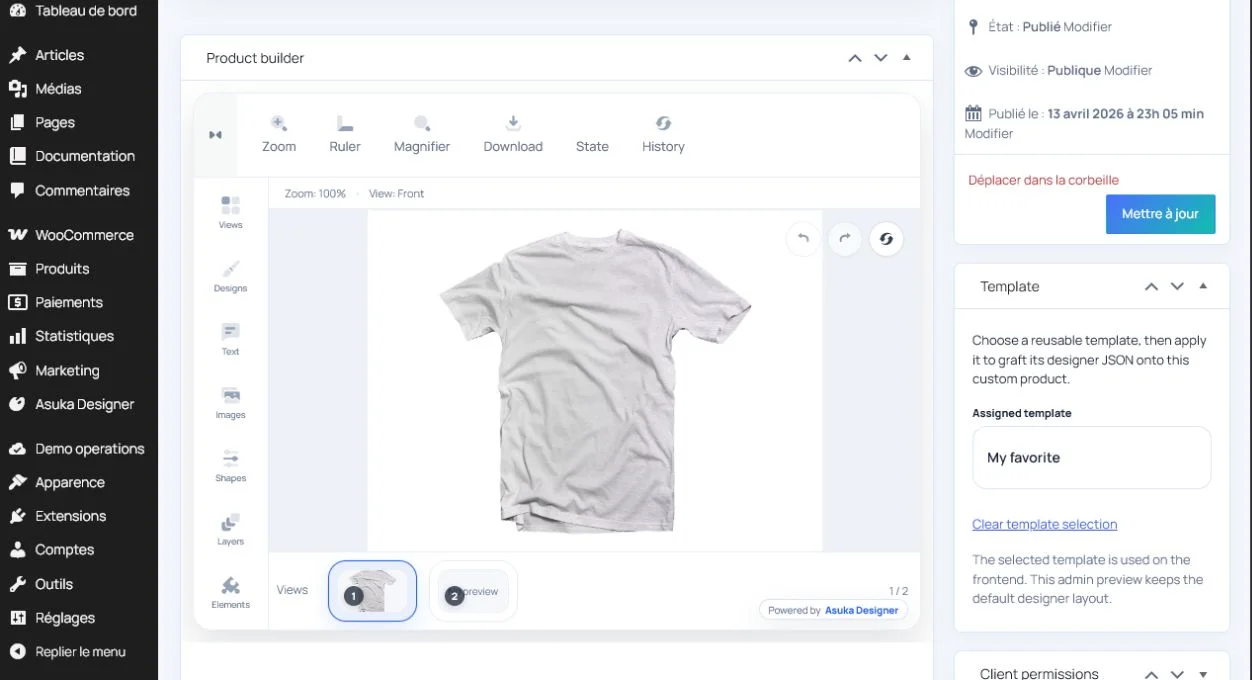
Créer une vue vide ou choisir une image.
Saisir les dimensions de sortie.
Sauvegarder la vue.
Préparer et vérifier l’édition client
Ajustez puis verrouillez l’élément de base. Ajoutez ensuite drawing areas, marqueurs, modules de contenu autorisés, contraintes de couleurs ou impression et prévisualisation client.
Ne publiez qu’après une sauvegarde, un rechargement et un test desktop et mobile.
Verrouiller l’élément de base.
Ajouter une zone modifiable.
Tester texte, image ou design.
Publier et ouvrir le frontend.