
WordPress et WooCommerce
Créer des drawing areas et marqueurs
Définissez où le client peut placer son contenu avec des rectangles, masques SVG ou formes générées depuis les éléments produit.
Vue d’ensemble du guide
Avant de commencer
- Une vue 2D et son élément de base sont sauvegardés.
- La limite personnalisable est connue.
- Drawing areas est présent dans le template d’administration.
Résultat attendu
La zone se superpose au produit sans le remplacer, découpe le bon contenu et reste synchronisée avec sa liste.
Choisir la bonne source
Utilisez un rectangle pour une surface régulière, un SVG assaini pour un contour irrégulier précis, ou générez la zone depuis un élément existant. Le sélecteur du module fonctionne même si l’élément n’est pas sélectionnable sur le canvas.
Les drawing areas font partie des fonctionnalités Starter et suivent le plan et les permissions actifs.
Ouvrir Drawing areas.
Choisir rectangle, SVG ou Depuis un élément.
Sélectionner la source dans la liste.
Confirmer la création d’un overlay séparé.
Aligner et contraindre
Positionnez la zone sur l’image de base puis réglez clipping, limites de déplacement, comportement à l’insertion, fond perdu et marges sûres. La génération ne supprime ni ne modifie l’élément source.
Utilisez les marqueurs pour plis, coutures, lignes de coupe ou repères qui ne doivent pas être imprimés comme contenu client.
Aligner précisément l’overlay.
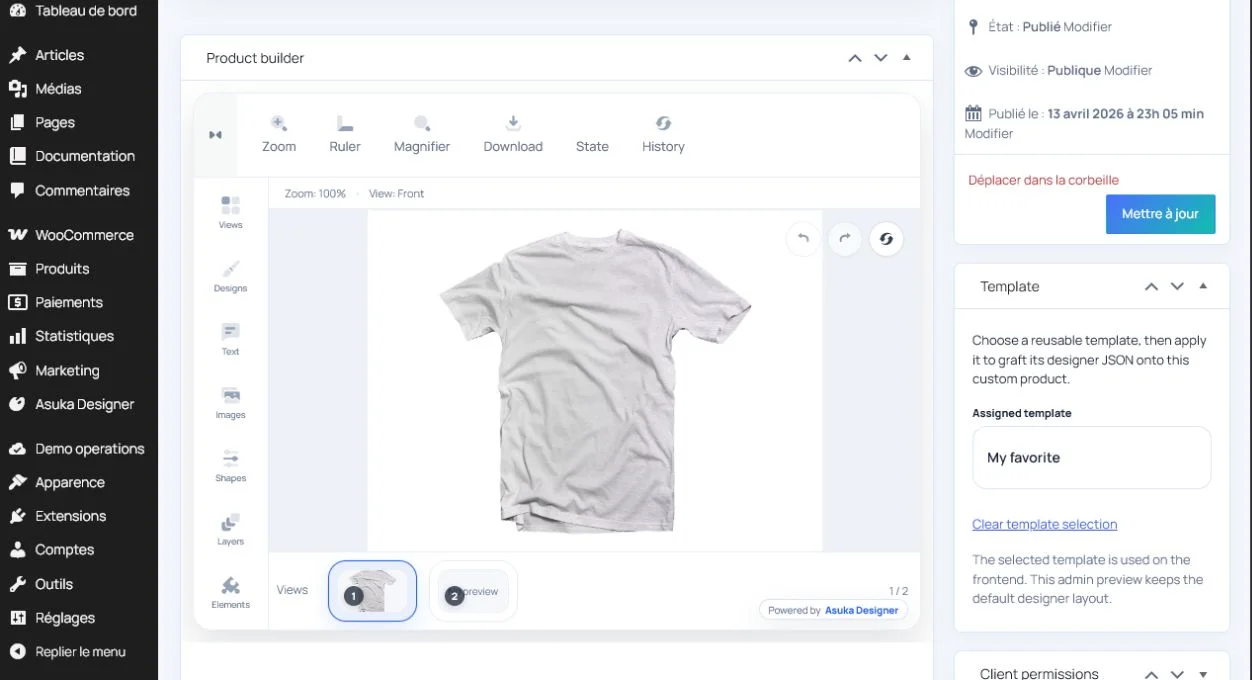
Régler clipping et limites.
Ajouter les marqueurs non imprimables.
Verrouiller la configuration.
Vérifier liste et historique
Ajoutez du contenu sur chaque bord et comparez canvas, aperçu et production. Supprimez la zone sélectionnée : elle doit disparaître du canvas et de la liste, puis réapparaître partout avec Annuler.
Rechargez et changez de vue pour détecter une sélection ou liste obsolète.
Tester chaque bord.
Supprimer puis annuler.
Changer de vue.
Sauvegarder et recharger.