
WordPress et WooCommerce
Configurer les fournisseurs média et l’image IA
Connectez Pixabay, Pexels, les services Google, Replicate ou OpenAI côté serveur et conservez les résultats dans les médias WordPress.
Vue d’ensemble du guide
Avant de commencer
- Les comptes fournisseurs et usages autorisés sont connus.
- Les clés sont disponibles à un administrateur autorisé.
- WordPress peut écrire dans uploads.
Résultat attendu
Recherches et générations retournent des images utilisables, échouent clairement et n’exposent jamais les secrets au client.
Saisir les clés dans Réglages
Configurez uniquement les fournisseurs réellement exposés. Les clés restent côté serveur et ne doivent jamais entrer dans un template, l’état produit, un script navigateur ou une capture de support.
La configuration Google peut inclure une clé et des identifiants propres au service ; appliquez les restrictions de domaine et d’API.
Ouvrir les réglages fournisseurs.
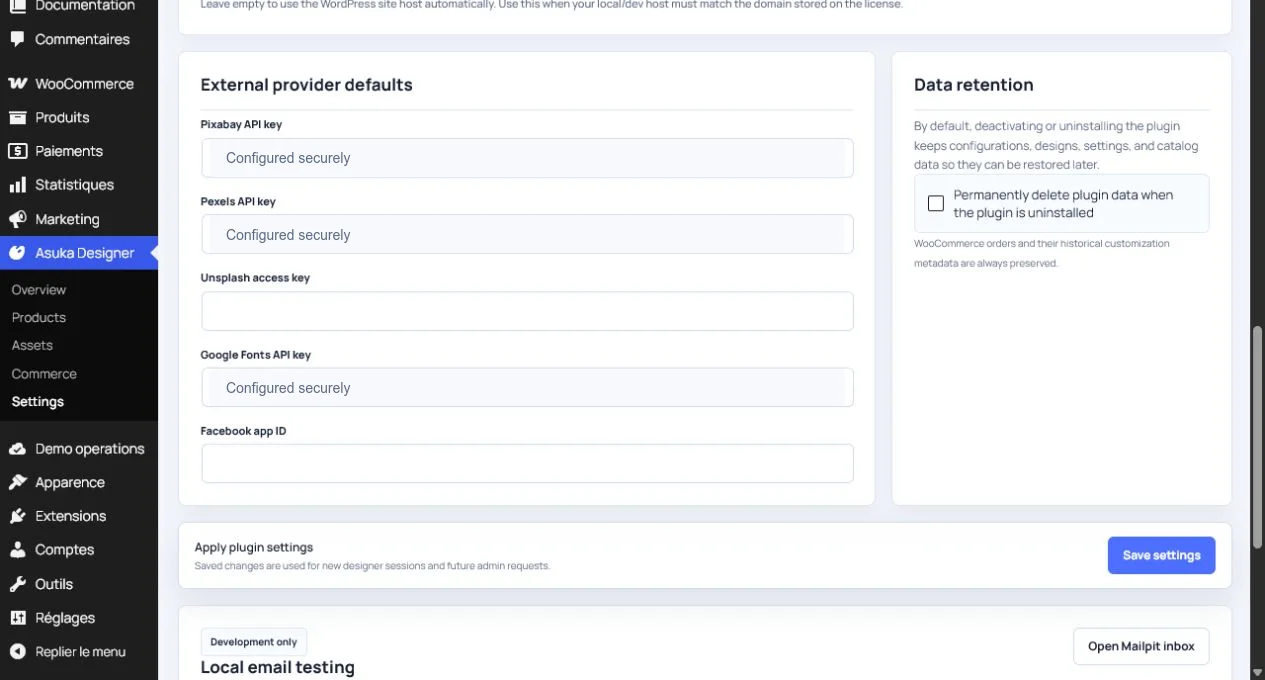
Enregistrer un jeu de clés.
Restreindre la clé chez le fournisseur.
Lancer le test de connexion disponible.
Tester recherche et génération
Ouvrez Images dans un template autorisé. Lancez une recherche ou génération simple et attendez un résultat terminal au lieu de laisser une animation infinie.
Timeout, quota, rejet de contenu et clé invalide doivent donner des messages distincts et rendre le bouton disponible.
Tester une recherche.
Tester une génération IA.
Contrôler progression et timeout.
Réessayer après un échec contrôlé.
Persister avant le canvas
Les URL fournisseurs peuvent expirer ou bloquer l’export cross-origin. L’intégration copie le média sélectionné vers le stockage WordPress avant que Fabric le charge.
Vérifiez que Ajouter place l’image, que le rechargement la conserve et que l’export fonctionne.
Ajouter le résultat au canvas.
Contrôler son URL média WordPress.
Recharger le produit.
Générer aperçu et production.