
WordPress et WooCommerce
Créer un produit personnalisé 3D
Importez un GLB, réglez caméra et pièces, puis exposez matériaux ou variations sans charger la 3D sur les autres vues.
Vue d’ensemble du guide
Avant de commencer
- Le GLB est valide dans une visionneuse neutre.
- Meshes et matériaux ont des noms stables.
- Les textures sont adaptées au web.
Résultat attendu
Le produit tourne et zoome sans à-coup, restaure ses options et conserve le cœur 3D disponible avec l’offre gratuite.
Préparer et uploader le modèle
Appliquez transformations et échelle réelle dans le logiciel 3D. Retirez géométrie, caméras, animations et matériaux inutiles. Séparez chaque pièce que le client pourra configurer indépendamment.
Créez une vue 3D vide puis uploadez le GLB final via la gestion média WordPress.
Valider le GLB hors de WordPress.
Créer une vue 3D.
Uploader et associer le modèle.
Attendre l’inspection des pièces et matériaux.
Cadrer et exposer les choix
Réglez cible, angle initial, limites de zoom, environnement, ombres et sol selon la taille du modèle. Créez les éléments ou groupes de variations pour les meshes et matériaux modifiables.
Le moteur 3D de base ne nécessite pas de licence payante ; les modules de construction premium suivent leurs propres droits.
Cadrer la caméra.
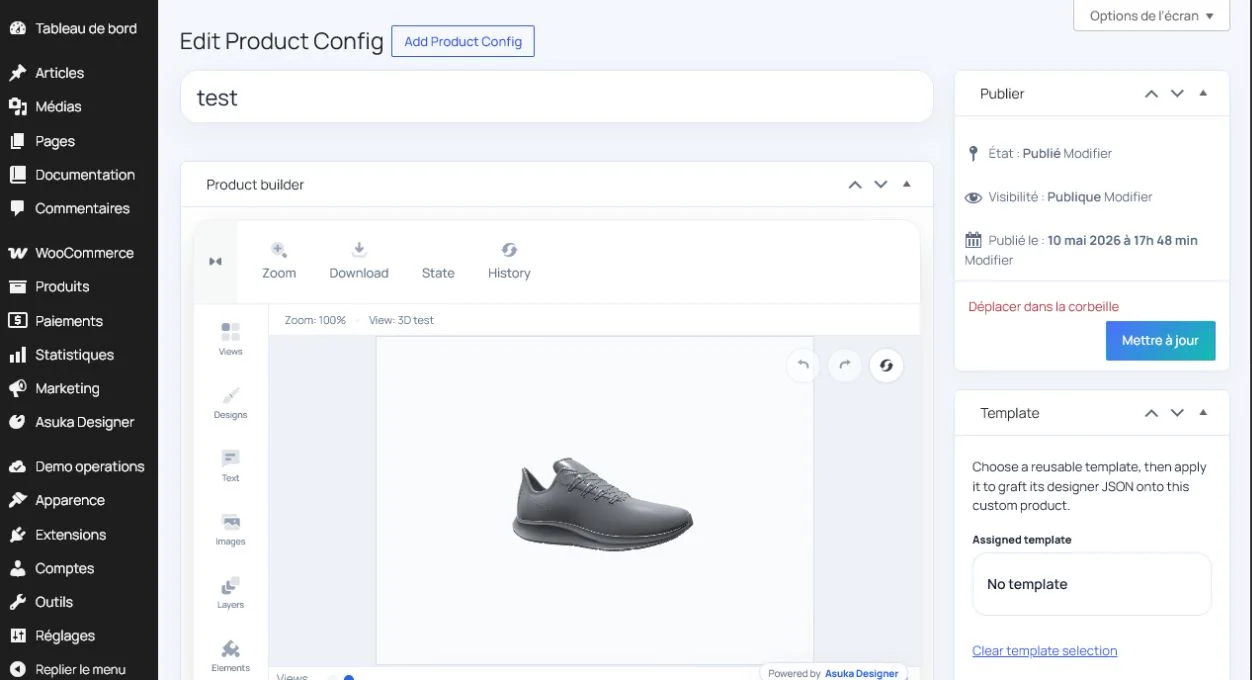
Identifier les pièces configurables.
Créer les choix de matériaux ou visibilité.
Définir des valeurs par défaut.
Tester le moteur final
Passez plusieurs fois de la 2D à la 3D, testez rotation et zoom tactile, sauvegardez un choix non par défaut puis restaurez-le. La requête GLB ne doit partir qu’à l’activation de la vue 3D.
Pour un modèle vide, utilisez Réglages > Diagnostics et contrôlez URL, MIME, CORS, WebGL et caméra.
Tester souris et tactile.
Sauvegarder une variation.
Recharger le frontend.
Confirmer le chargement paresseux.