
WordPress et WooCommerce
Installation et première connexion
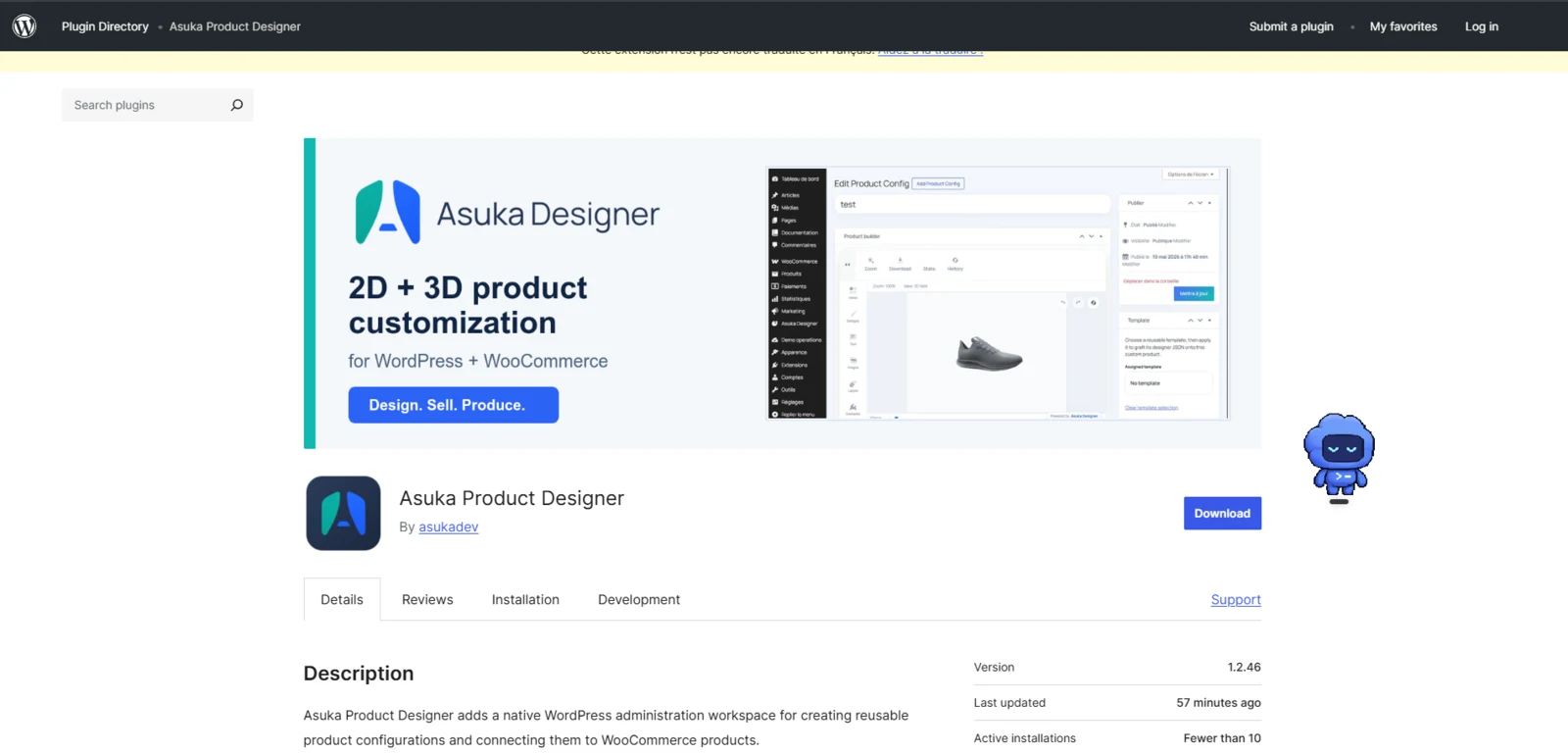
Installez le plugin, vérifiez le cœur gratuit et connectez une licence du portail pour les fonctions premium.
Vue d’ensemble du guide
Installer le plugin
Installez l’archive WordPress.org depuis Extensions puis activez Asuka Product Designer. WooCommerce n’est requis que pour l’intégration native au produit, au panier et aux commandes.
Le plan gratuit inclut le cœur 2D et 3D complet. Le code compatible premium reste protégé par les droits de la licence.
Activer le plugin.
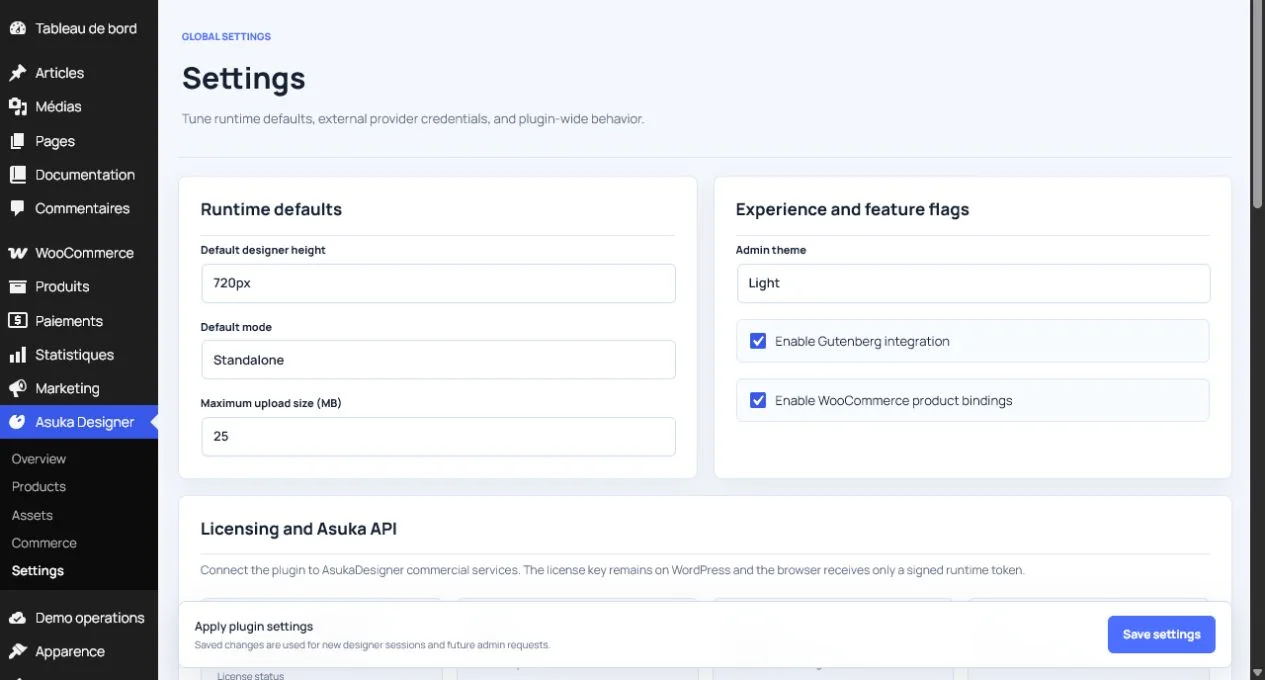
Ouvrir Asuka Designer > Réglages.
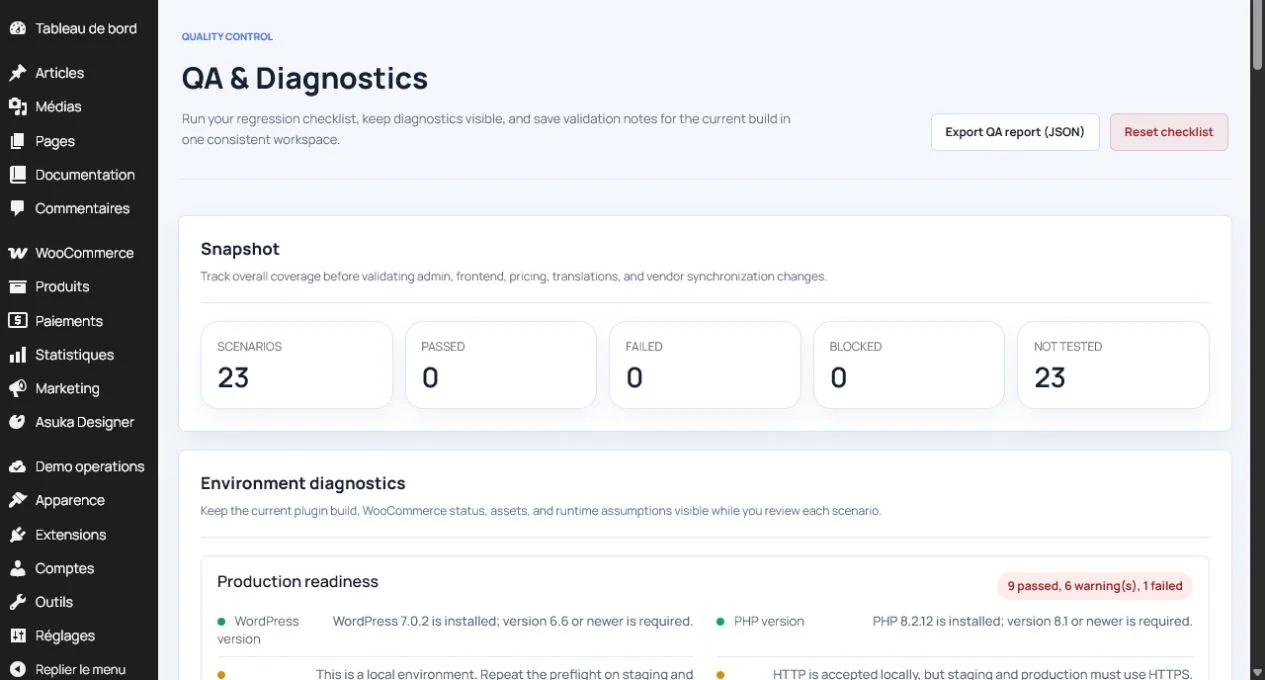
Lancer les diagnostics.
Saisir la clé du portail uniquement pour un plan WordPress payant.
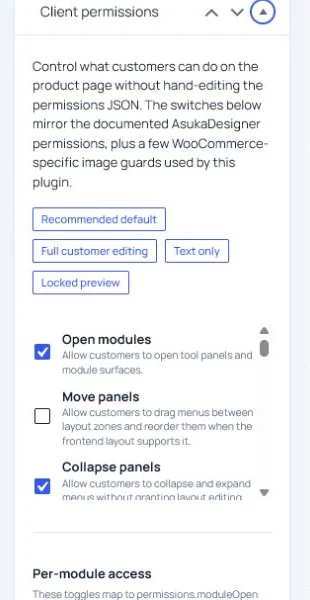
Réglages sécurisés
Le domaine licencié est déduit du site activé et ne peut pas être modifié par un administrateur client ordinaire.
Variations est autorisé par défaut lorsqu’une pièce configurable est sélectionnée. L’éditeur d’éléments, les règles tarifaires, l’état, Assembly et Parameters restent masqués sauf autorisation explicite.