
Moteur et API
Variations, choix imbriqués et paramètres
Créez des options ciblant un objet 2D, un mesh 3D, un matériau, une texture ou une dimension mesurable.
Vue d’ensemble du guide
Choisir une cible stable
Un groupe de variations appartient à un élément produit ou à une partie 3D détectée. Utilisez des IDs, noms de meshes et matériaux stables pour conserver la cible après import ou révision du modèle.
Une variation 2D peut remplacer l’image source tout en conservant le cadre. Une variation 3D peut changer couleur, texture, modèle ou paramètre dynamique.
Sélectionner la partie sur le canvas.
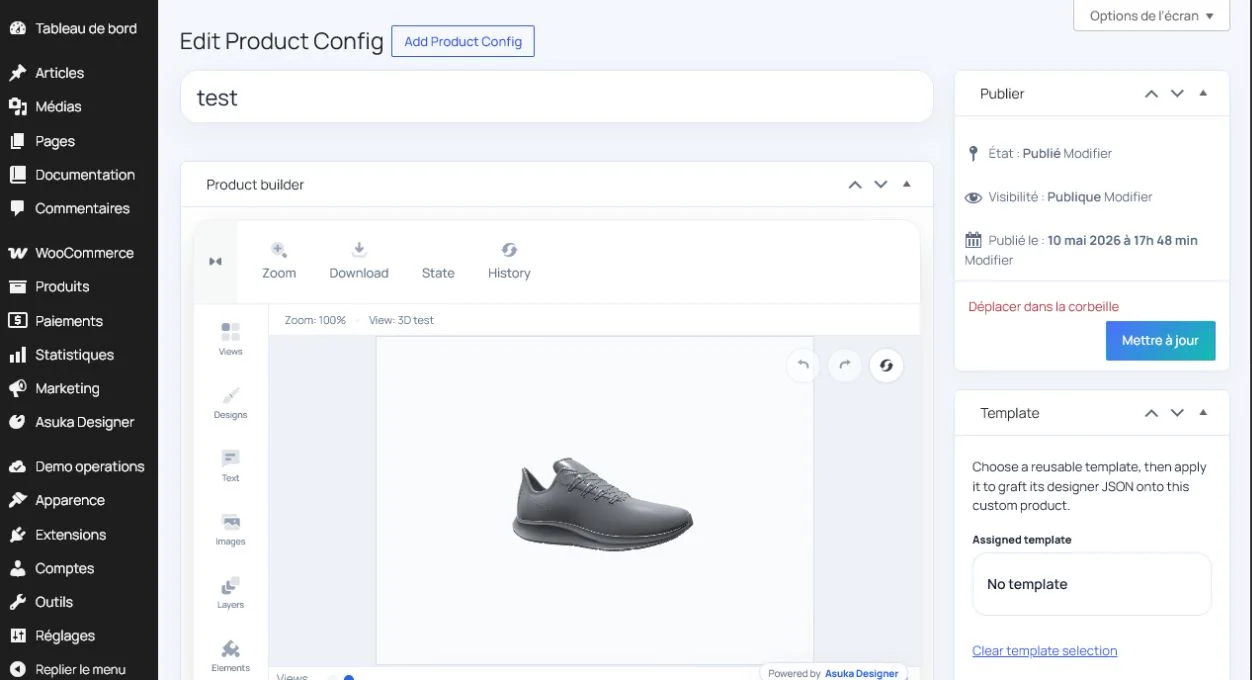
Ouvrir son éditeur de variations.
Contrôler la cible technique et saisir un libellé client.
Construire des choix imbriqués lisibles
Utilisez les groupes parents pour les parties du produit et les choix enfants pour les finitions. La vignette affiche d’abord l’image du choix, puis sa couleur, puis sa texture et enfin un carré neutre.
Les choix partageant volontairement une clé de synchronisation peuvent évoluer ensemble entre les vues ; des libellés simplement identiques restent indépendants.
Créer le choix par défaut.
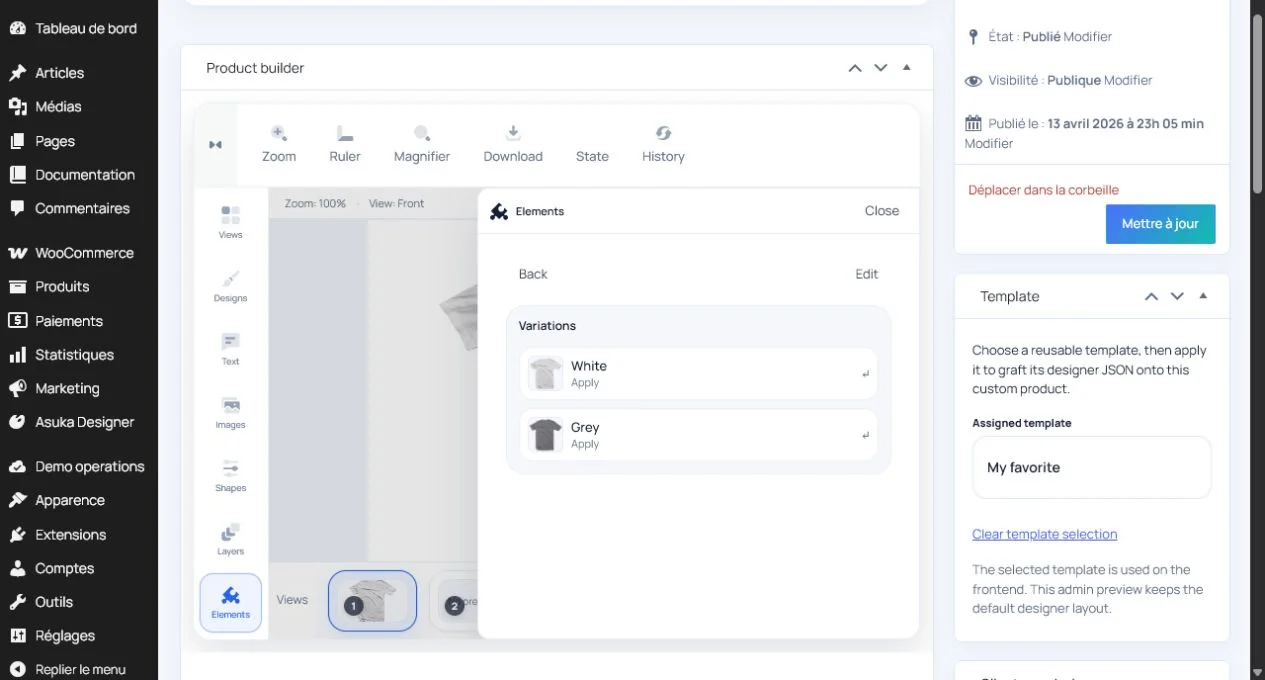
Ajouter des choix par couleur, texture et image.
Tester chaque branche en frontend.
Contrôler uniquement les synchronisations voulues.
Ajouter des paramètres physiques
Les paramètres dynamiques exposent largeur, hauteur, profondeur, rotation ou autre action compatible avec minimum, maximum, valeur par défaut et pas. Utilisez le système d’unités produit au lieu de mélanger pourcentages et mètres.
Pour des objets liés, appliquez limites, snapping, collisions et redimensionnement dépendant avant validation.
Choisir l’action géométrique.
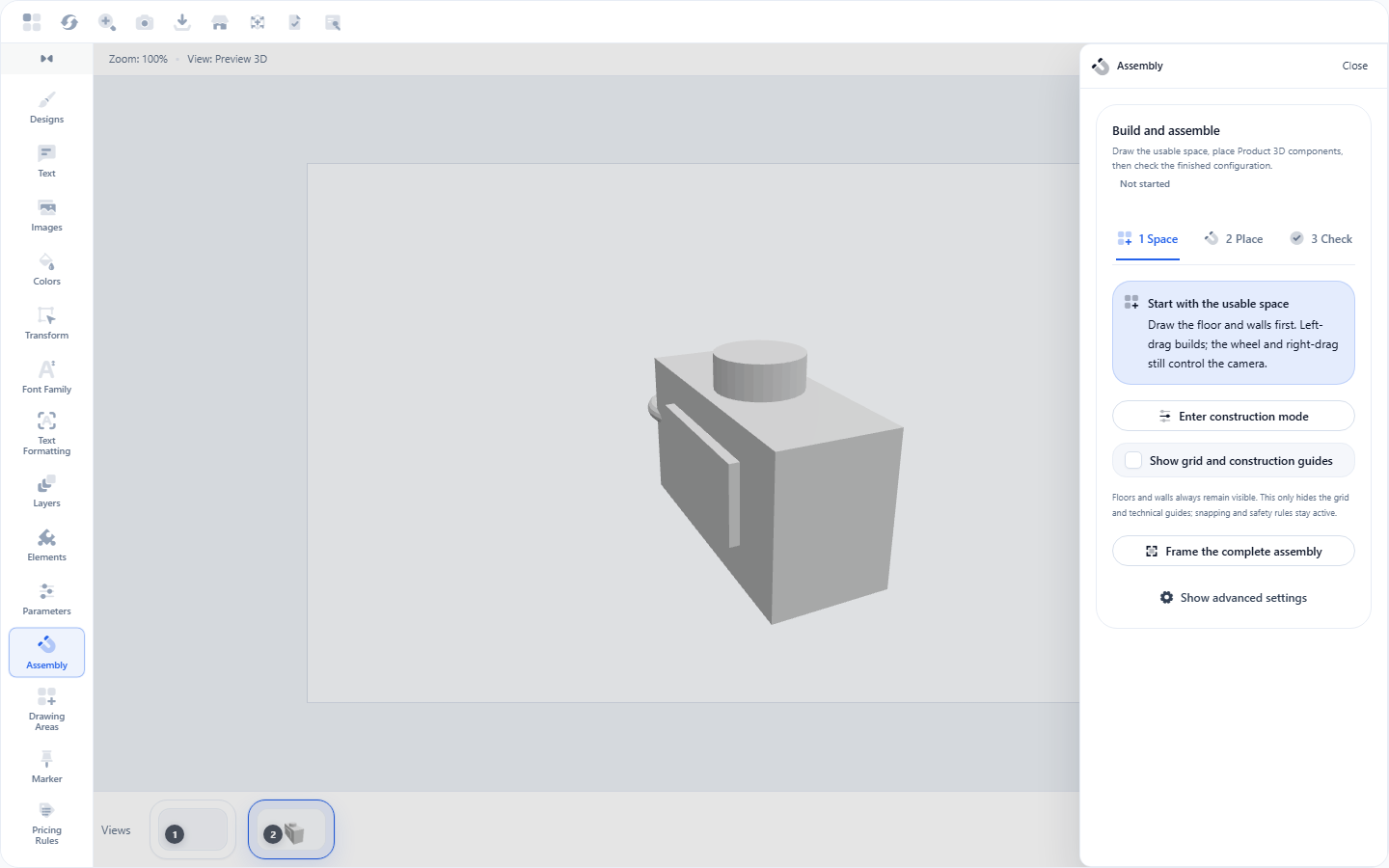
Saisir limites et unité.
Tester minimum, maximum, historique et persistance.