WordPress et WooCommerce
Traduire le plugin et le designer
Créez une locale administrable, complétez les textes du JavaScript et conservez la compatibilité gettext.
Vue d’ensemble du guide
Créer et alimenter une locale
Ouvrez Asuka Designer > Traductions, créez la locale puis lancez le scan des clés. Le formulaire rassemble les textes du plugin et du moteur JavaScript afin de les gérer au même endroit.
Les libellés de produits, templates et assets restent des contenus éditoriaux distincts ; traduisez-les dans leur écran lorsqu’ils doivent varier par langue.
Créer la locale exacte, par exemple fr_FR.
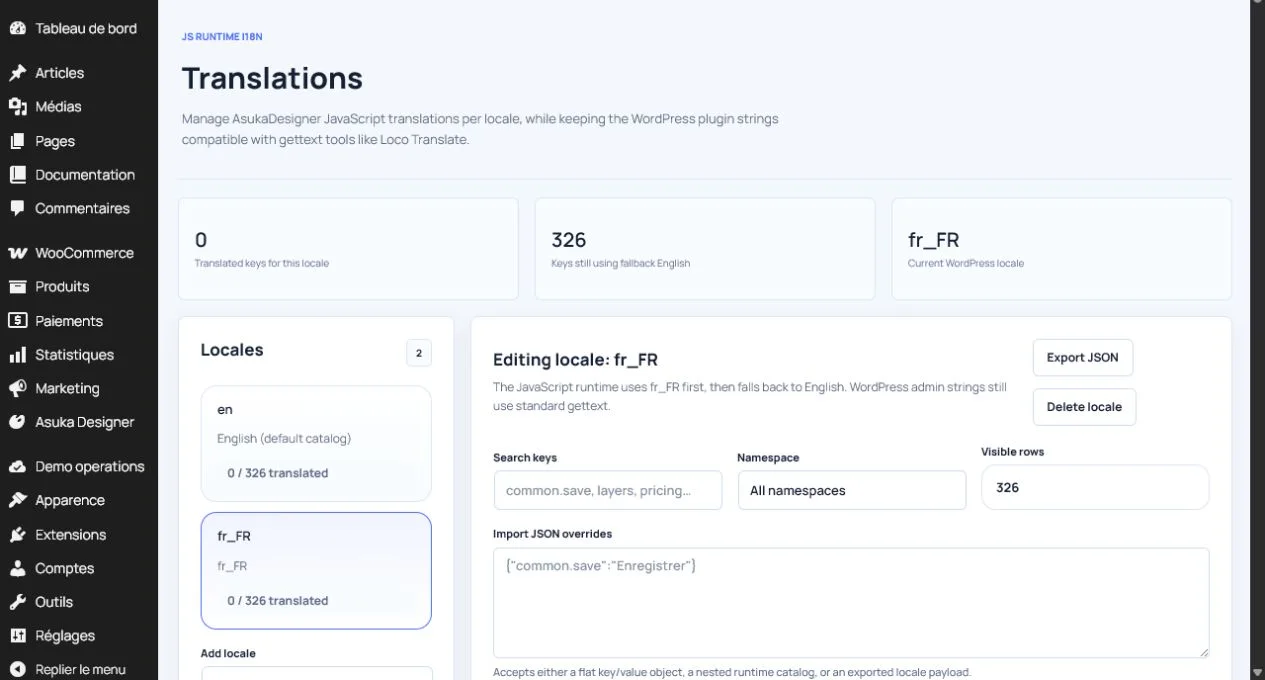
Scanner les occurrences disponibles.
Compléter et enregistrer les groupes.
Tester administration et boutique dans cette locale.
Comprendre le repli
Une clé absente utilise d’abord la locale compatible la plus proche puis l’anglais. Le domaine gettext du plugin reste disponible pour les chaînes WordPress standards et pour des outils comme Loco Translate.
Ne remplacez pas les identifiants techniques par leur traduction : seuls les libellés visibles doivent changer.
Contrôler la qualité
Testez les menus compacts, drawers, boutons, messages d’erreur et variantes avec les libellés les plus longs. Vérifiez aussi les pluriels, formats de prix, unités et sens de lecture si une locale RTL est ajoutée.