WordPress et WooCommerce
Bibliothèques d’assets et filtres frontend
Centralisez designs, éléments, polices, couleurs et procédés, puis choisissez précisément ce que chaque produit expose.
Vue d’ensemble du guide
Construire un catalogue réutilisable
Asuka Designer > Assets regroupe les contenus qui doivent être créés une fois puis proposés dans plusieurs produits. Chaque entrée possède un libellé, une catégorie, un état actif, un média durable et, selon son type, un prix ou des métadonnées de production.
Utilisez des catégories orientées client plutôt que des noms techniques et désactivez les anciennes entrées au lieu de casser les produits qui les référencent.
Créer un design et un élément réutilisable.
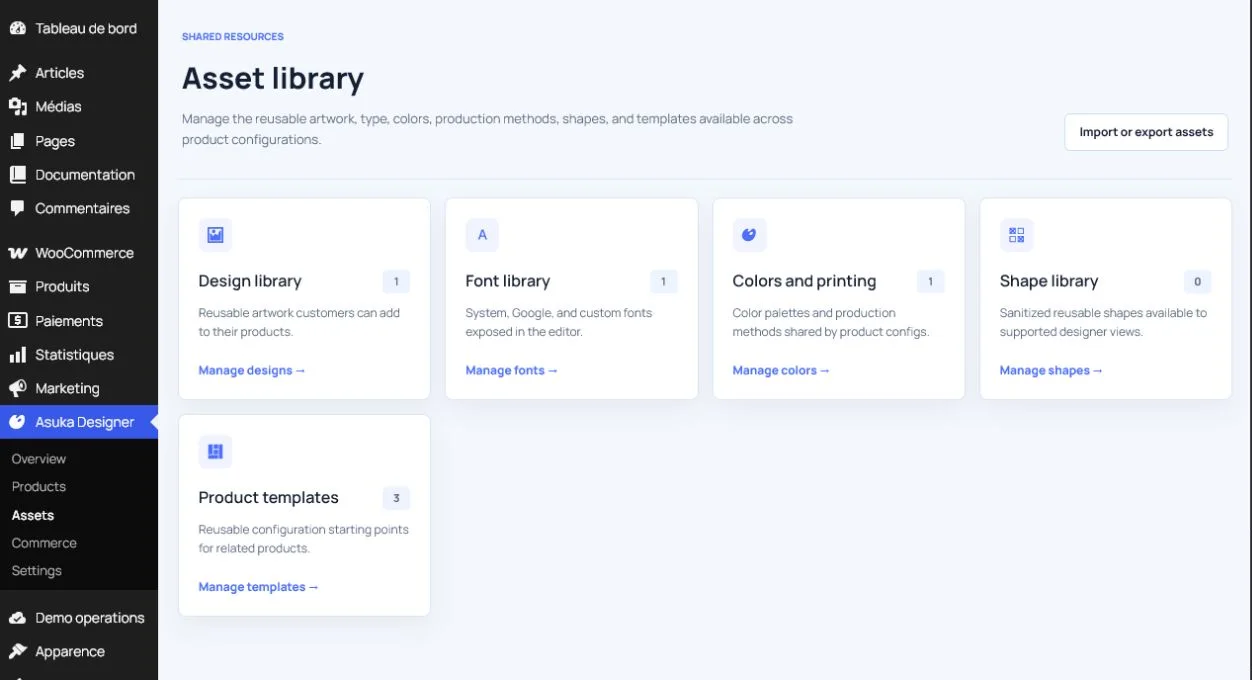
Ajouter une police et une palette de couleurs.
Classer les entrées par usage client.
Contrôler leurs aperçus dans le catalogue.
Filtrer ce que voit le client
Les filtres du produit déterminent les assets actifs qui rejoignent les modules Designs, Éléments, Polices, Couleurs et Procédés en frontend. Une entrée visible dans l’administration n’est donc pas forcément publiée pour tous les produits.
Combinez statut actif, catégorie et sélection explicite pour proposer une bibliothèque courte et pertinente.
Ouvrir les filtres du produit personnalisé.
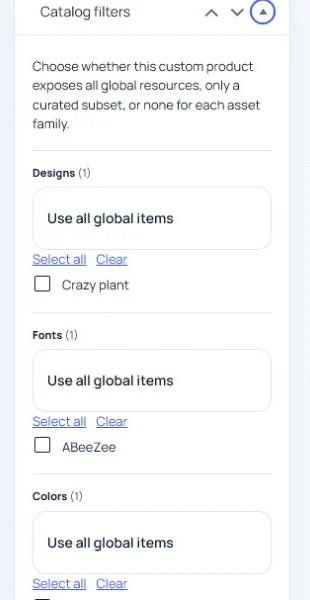
Sélectionner catégories ou entrées autorisées.
Tester chaque module en boutique.
Vérifier le comportement après duplication du produit.
Configurer les fournisseurs externes
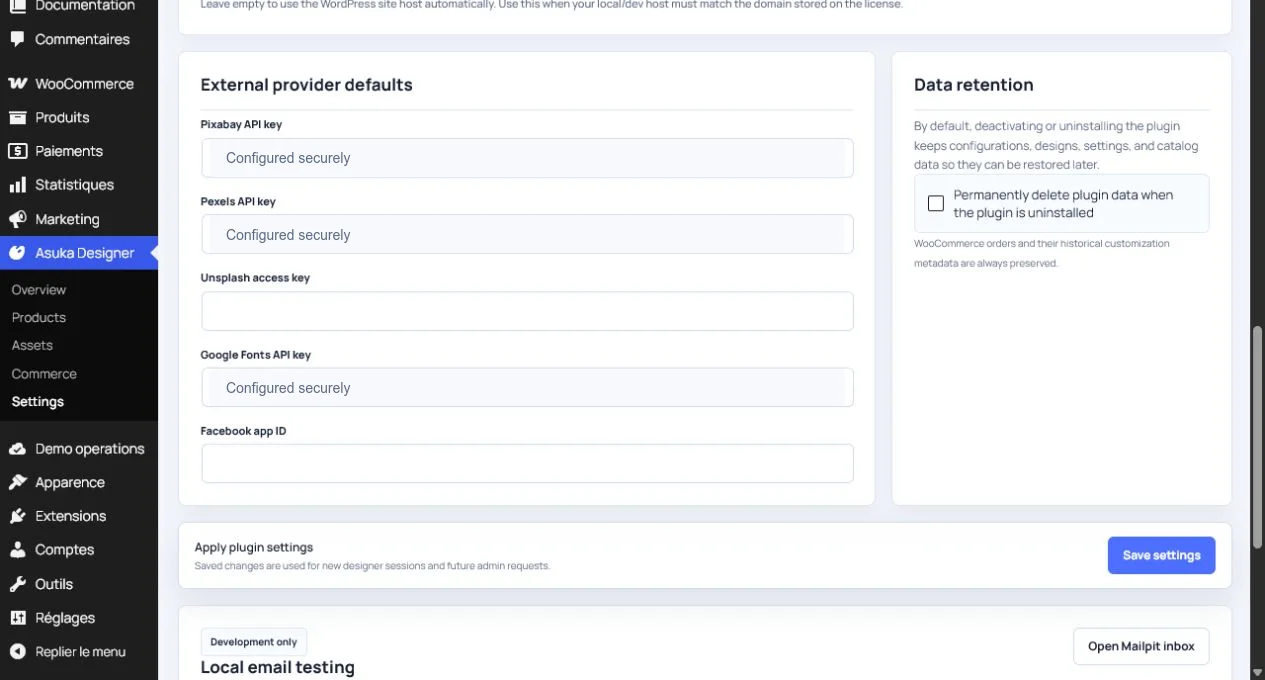
Pixabay, Pexels, Google et les autres fournisseurs ne sont chargés que lorsqu’ils sont activés dans Réglages et disposent des identifiants requis. Les clés restent côté serveur et ne doivent jamais être copiées dans un export produit.
Documentez les conditions d’utilisation et l’attribution applicables avant d’exposer une recherche d’images au public.