Application Shopify native
Panier, commandes et transmission en production
Suivez une personnalisation du storefront jusqu’à la commande validée et aux fichiers de fabrication.
Vue d’ensemble du guide
Contrôler la ligne de panier
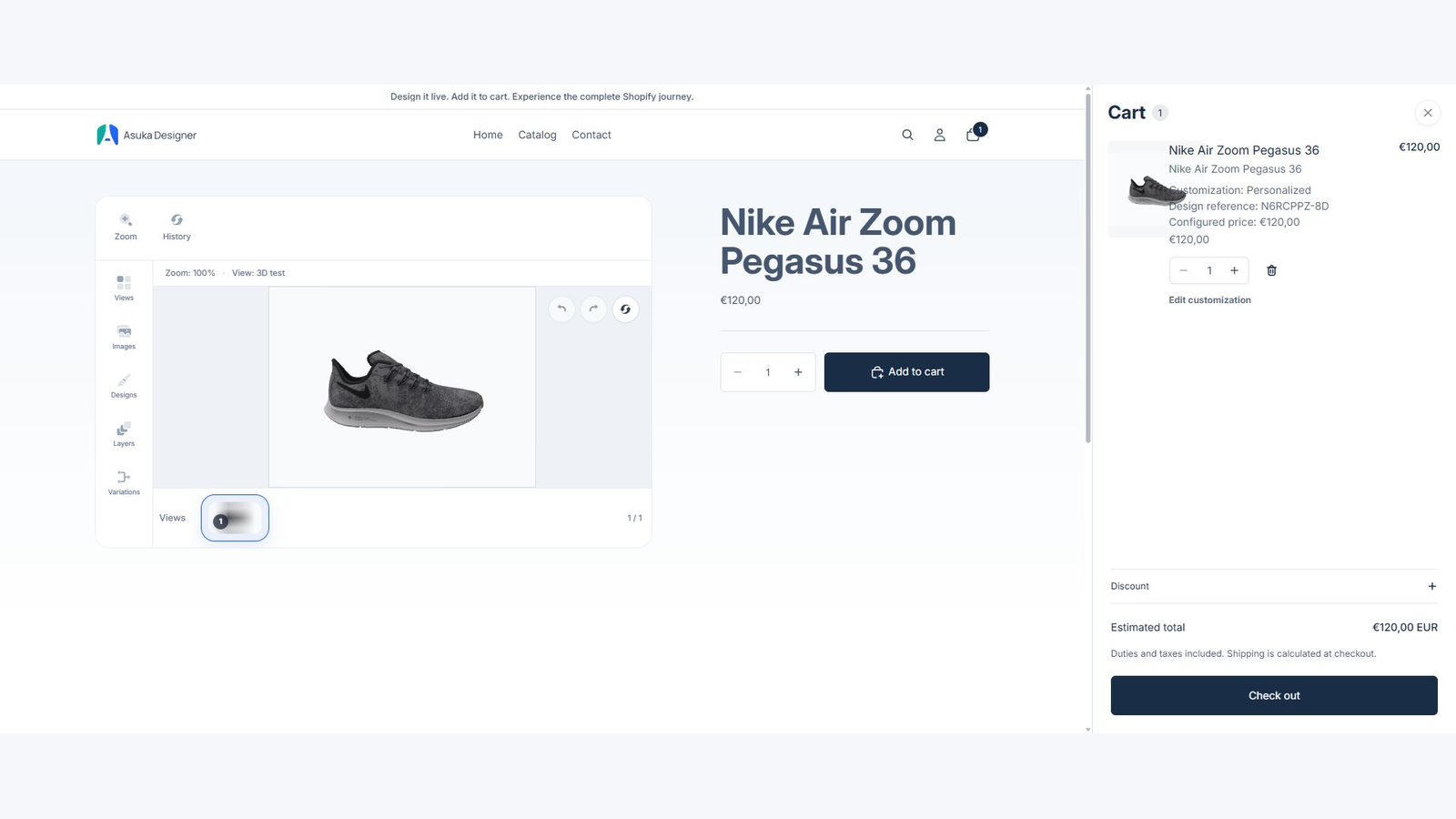
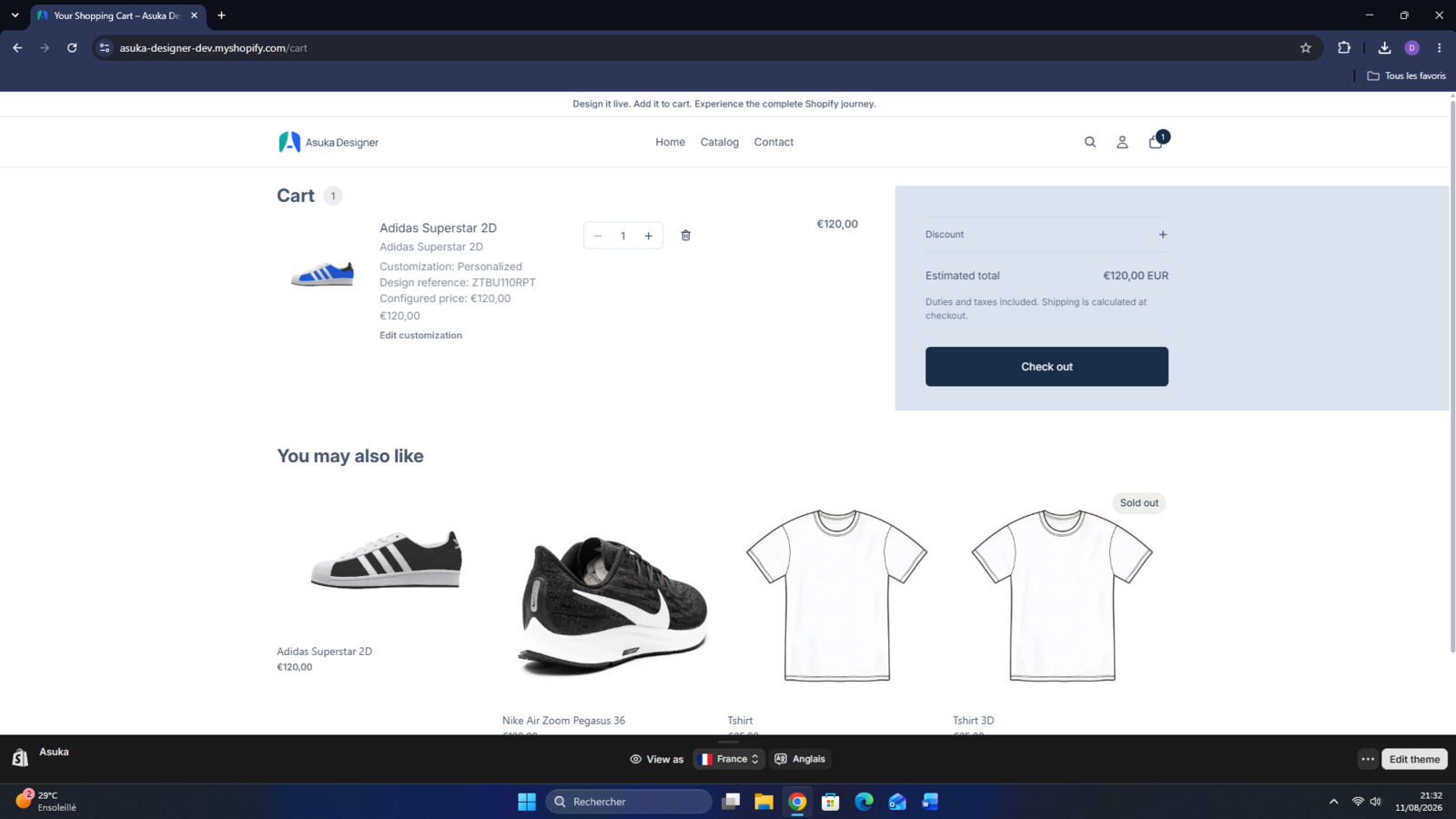
Après Ajouter au panier, vérifiez aperçu, choix lisibles, prix configuré, référence du design et lien Modifier la personnalisation. La modification restaure l’état sauvegardé et met à jour la même ligne.
Testez le drawer et la page panier complète, car les thèmes utilisent des structures différentes.
Créer une personnalisation.
L’ajouter au panier.
La modifier puis enregistrer.
Changer la quantité et vérifier les totaux.
Ouvrir la commande dans l’application
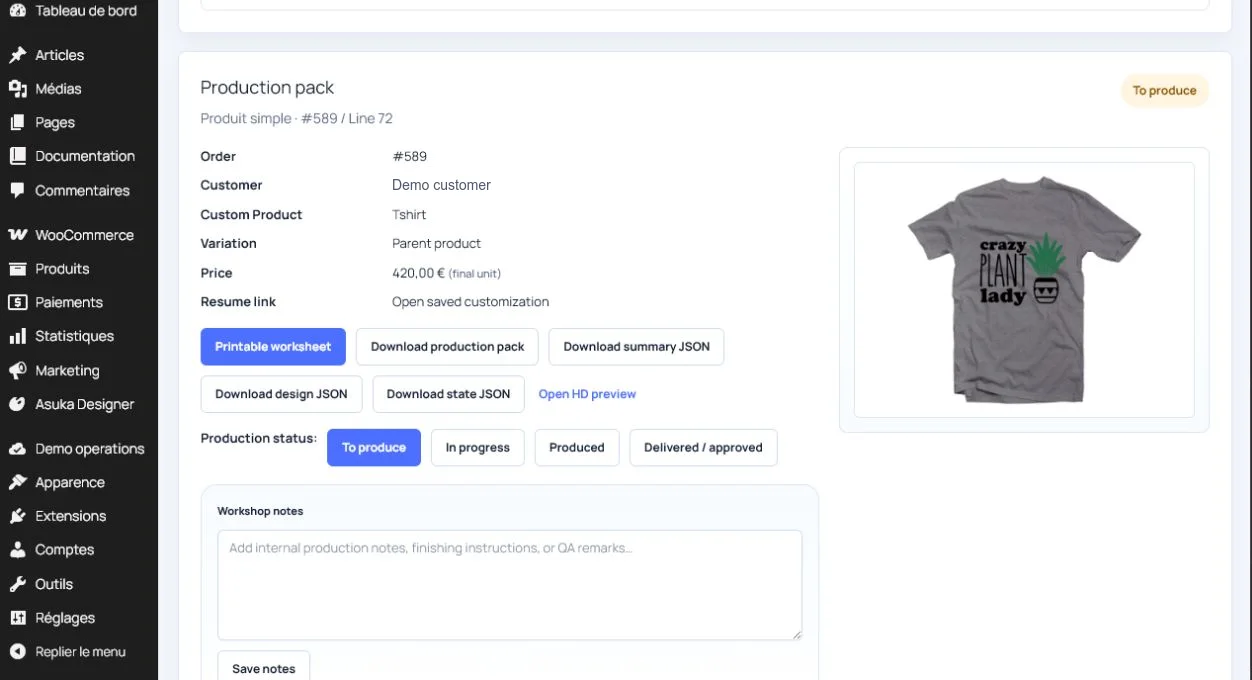
Asuka Product Designer > Orders affiche la référence Shopify, le produit personnalisé, la référence du design, le prix, le statut de production, l’aperçu et les exports disponibles sans dupliquer les emails clients en base applicative.
Utilisez les statuts pour distinguer nouvelle commande, contrôle, export et production terminée.
Finaliser une commande de test Shopify.
Ouvrir la commande correspondante.
Examiner configuration et prix.
Mettre à jour le statut de production.
Générer les fichiers de production
Les exports utilisent l’état canonique sauvegardé et les dimensions physiques des zones. Les exports HD ou serveur contrôlent le plan et les quotas avant de produire le téléchargement.
Conservez la référence de l’export avec la commande et ne le régénérez que si la personnalisation source change.