
Application Shopify native
Construire un produit personnalisé 2D dans Shopify
Créez une configuration réutilisable dans l’application avant de la lier aux produits natifs Shopify.
Vue d’ensemble du guide
Avant de commencer
- L’application s’ouvre dans Shopify Admin.
- Le plan actif permet les modules voulus.
- Une image produit et les dimensions sont prêtes.
Résultat attendu
Le produit personnalisé contient une vue 2D valide, des outils client contrôlés et passe automatiquement à l’état Ready.
Créer la fiche personnalisée
Ouvrez Asuka Product Designer > Custom products et créez une entrée au nom clair. Cette fiche est indépendante du catalogue Shopify afin de servir plusieurs produits ou variantes.
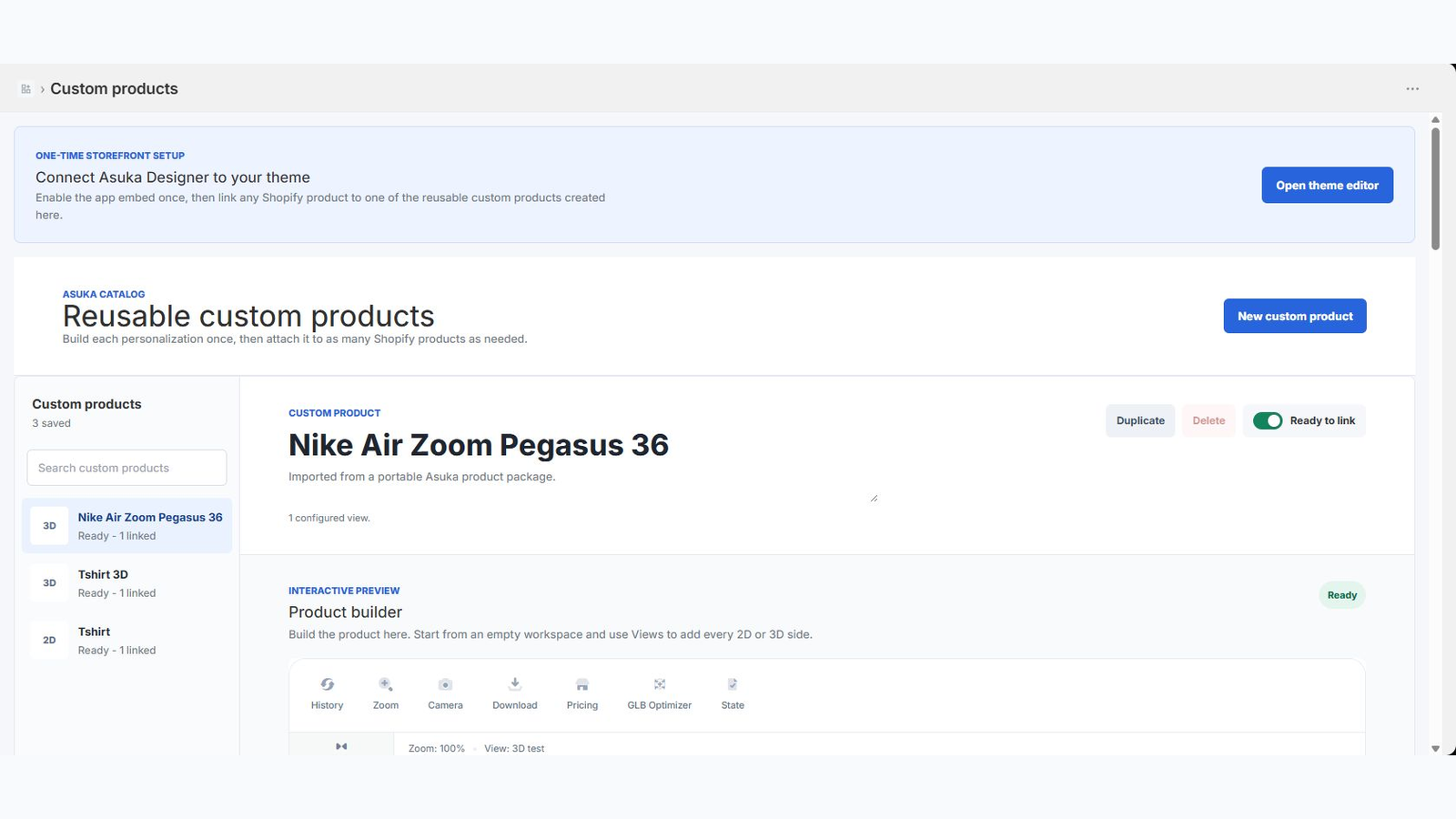
Une nouvelle fiche ne contient aucune vue et ne devient Ready qu’après sauvegarde d’une vue configurée.
Choisir New custom product.
Saisir un titre interne.
Ouvrir le builder.
Confirmer l’état initial vide.
Créer et dimensionner la vue 2D
Ajoutez une vue vide ou créez-la depuis une image pour générer ensemble le canvas et l’élément de base au ratio du média. Saisissez dimensions physiques et résolution de production.
Verrouillez le média produit puis ajoutez drawing areas, marqueurs, éléments, variations et outils client nécessaires à cette face.
Créer la vue.
Saisir dimensions et résolution.
Ajuster et verrouiller l’élément.
Sauvegarder le produit.
Régler l’expérience client
Choisissez template, thème, filtres d’assets, règles tarifaires et comportement de locale. Prévisualisez desktop et mobile avant toute liaison commerce.
Une fois la vue valide, Ready apparaît automatiquement : aucune action Ready to link séparée n’est requise.
Assigner template et thème.
Tester les assets et actions.
Prévisualiser le responsive.
Confirmer l’état Ready.