
Application Shopify native
Placer manuellement un bloc Asuka dans le thème
Ajoutez le designer dans le template choisi et sélectionnez directement un produit personnalisé dans les réglages du bloc.
Vue d’ensemble du guide
Avant de commencer
- Un produit personnalisé Ready existe.
- Le thème utilise les sections Online Store 2.0.
- Le marchand peut modifier le template.
Résultat attendu
Le template rend le produit personnalisé exactement à l’emplacement sauvegardé du bloc.
Choisir le template cible
Ouvrez Boutique en ligne > Thèmes > Personnaliser puis choisissez produit, accueil, page ou autre template JSON. Le bloc manuel convient à un placement explicite ou une vitrine autonome.
Il peut sélectionner un produit Asuka indépendamment du contexte produit Shopify.
Ouvrir Theme Editor.
Choisir le template en haut.
Sélectionner la section cible.
Choisir Ajouter un bloc ou une section.
Ajouter et configurer le bloc
Choisissez Apps > Asuka Product Designer. Dans ses réglages, ouvrez le sélecteur de produit personnalisé Asuka et choisissez la configuration Ready ; ne sélectionnez pas un produit natif.
Déplacez le bloc avec les outils du thème et retirez les options inutiles à cet emplacement.
Ajouter le bloc Asuka.
Ouvrir son sélecteur.
Choisir le produit Asuka.
Positionner le bloc.
Sauvegarder et contrôler
Cliquez sur Enregistrer puis ouvrez la vraie page. L’aperçu Theme Editor peut montrer un placeholder en mode design pendant le chargement ; la page publiée doit rendre le designer interactif.
Évitez bloc manuel et app embed automatique au même endroit pour le même produit.
Sauvegarder le thème.
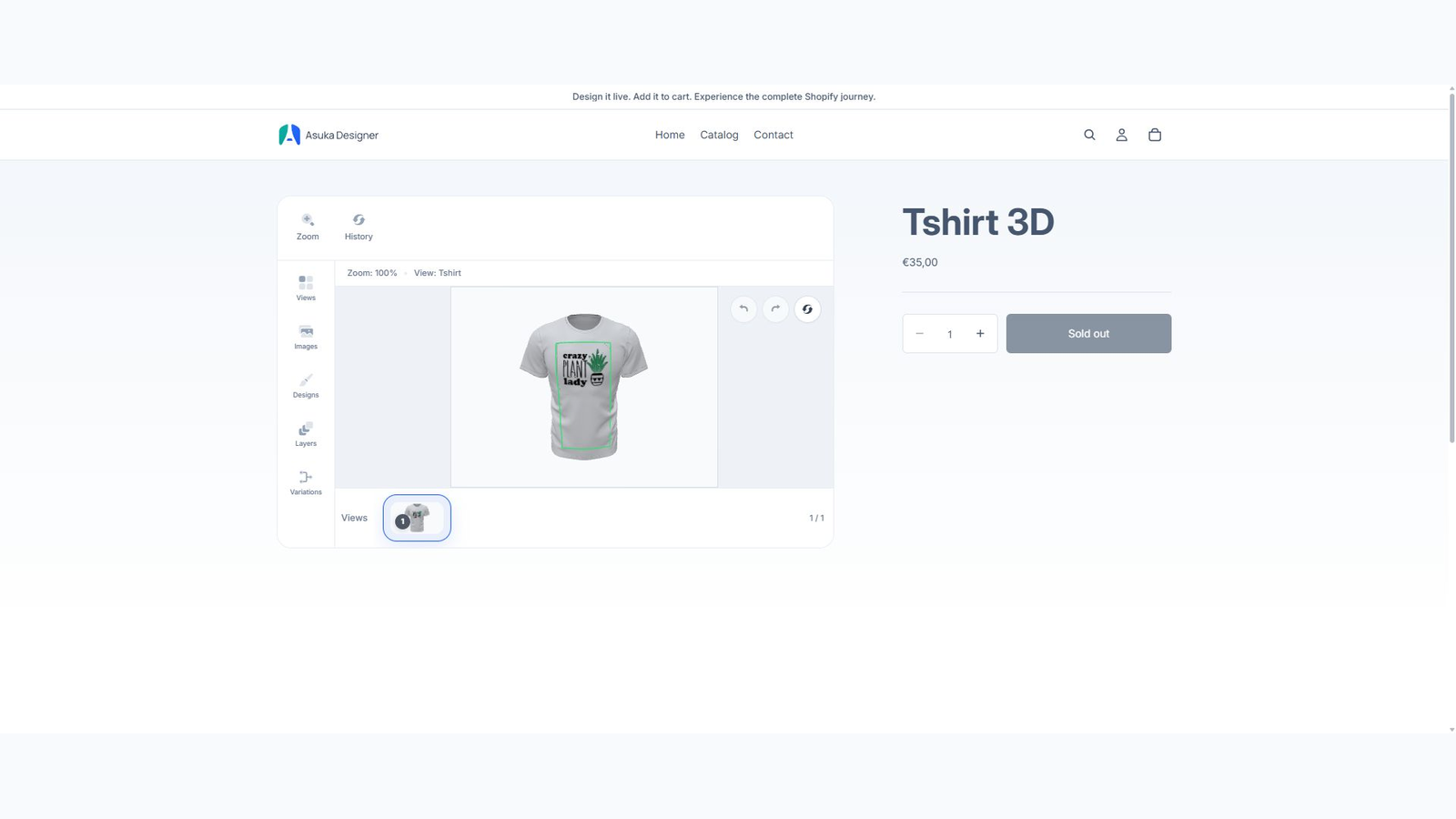
Ouvrir l’URL publique.
Tester le designer et sa hauteur responsive.
Confirmer l’absence de doublon.
Modifier le panier lorsque l’app embed est désactivé
Si l’app embed est activé et le thème enregistré, la modification du panier est automatique : passez cette section. Un bloc designer manuel fournit aussi Edit customization dans le panier latéral de la même page.
Uniquement si l’app embed est désactivé et que le client ouvre une page panier séparée, ajoutez Cart customizations au template de cette page. Ce bloc fournit le lien de modification ; il n’ajoute pas un second designer.
Si le template panier ne supporte pas les blocs d’application, activez plutôt l’app embed depuis Asuka Settings > Automatic storefront display puis enregistrez le thème. Gardez accessible la page d’origine du designer pour que les liens des paniers existants puissent la rouvrir.
Dans Boutique en ligne > Thèmes > Personnaliser, choisir Panier dans le sélecteur de template.
Dans une section compatible, choisir Ajouter un bloc > Apps > Cart customizations, ou Ajouter une section > Apps si le thème le propose à cet endroit.
Cliquer sur Enregistrer.
Ajouter une personnalisation, ouvrir la page panier complète puis Edit customization.
Sauvegarder une modification et vérifier que l’article est mis à jour sans doublon.