
Application Shopify native
Bien démarrer
Créez, liez et publiez votre premier produit Shopify personnalisable en une dizaine de minutes.
Vue d’ensemble du guide
1. Installer et ouvrir l’application
Installez Asuka Product Designer depuis Shopify puis acceptez les autorisations demandées. Shopify gère la connexion et la facturation : aucune clé de licence Asuka séparée n’est nécessaire.
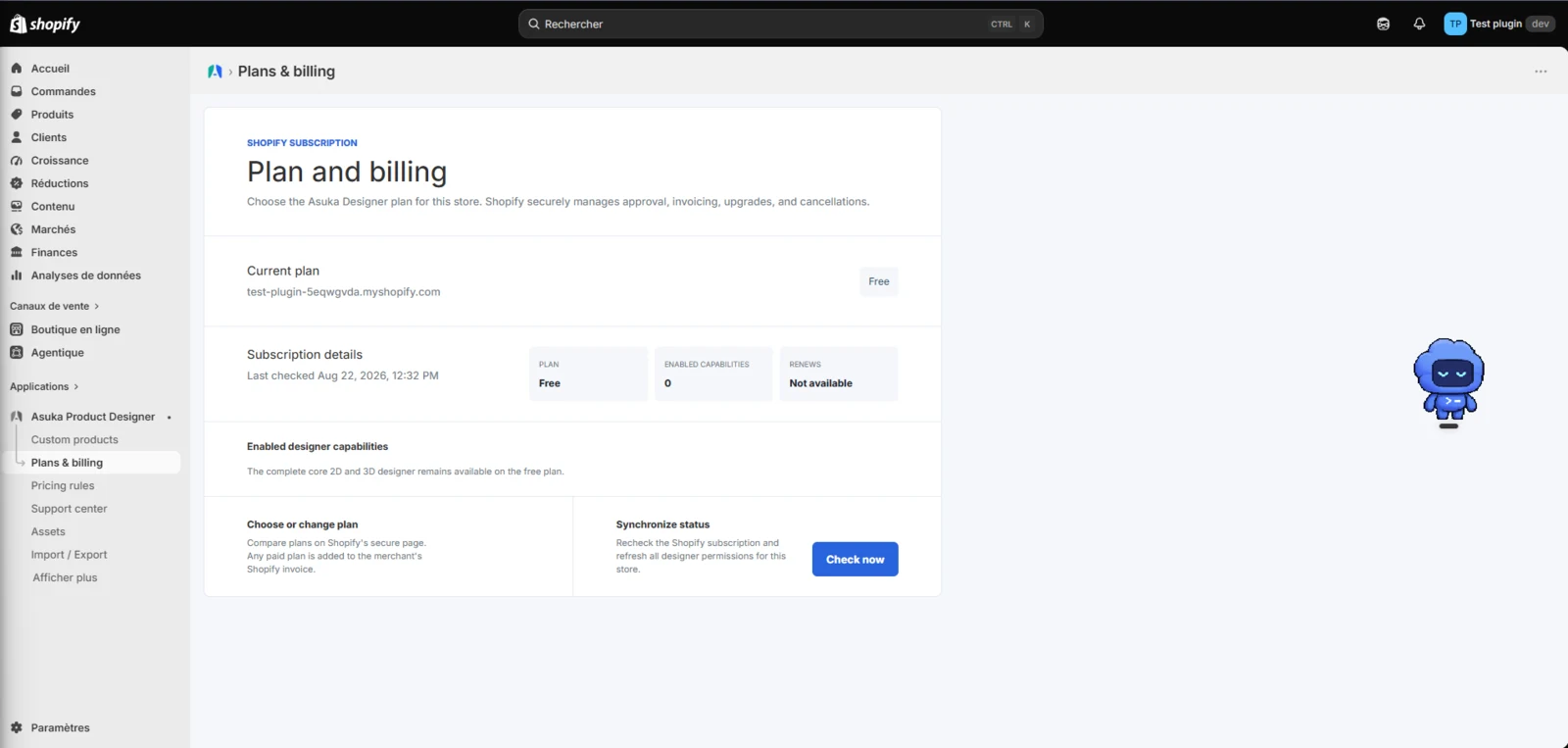
Vous pouvez commencer avec le plan Free ou choisir une offre payante dans Plans & billing. Les droits actifs sont synchronisés avec le portail client Asuka.
Ouvrir Asuka Product Designer depuis Shopify Admin.
Contrôler le plan actif dans Plans & billing.
2. Créer un produit personnalisé réutilisable
Ouvrez Produits personnalisés puis choisissez Nouveau produit personnalisé. Une nouvelle entrée commence volontairement sans vue afin de construire exactement l’espace 2D ou 3D nécessaire.
Ajoutez les vues, assets, éléments, variations, template client et thème client utiles à la boutique, puis sauvegardez le produit personnalisé.
Créer le produit personnalisé.
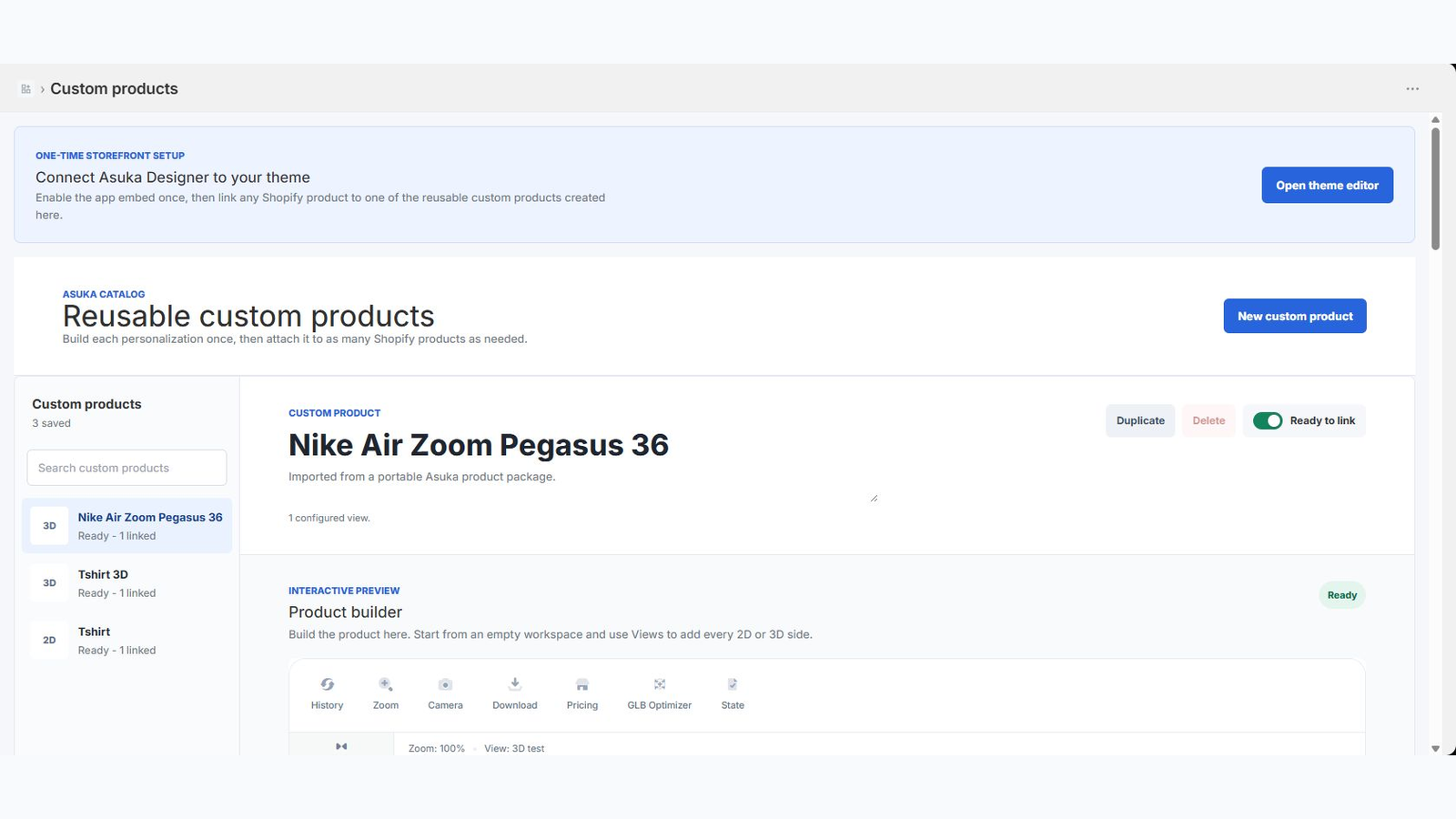
Ajouter au moins une vue 2D ou 3D.
Configurer les outils et choix destinés au client.
Sauvegarder le produit.
3. Le lier à un produit Shopify
Ouvrez le produit Shopify que le client achètera. Ajoutez le bloc d’administration Asuka Product Designer s’il n’est pas encore présent, puis choisissez le produit personnalisé réutilisable.
Pour un produit à variantes, conservez un produit personnalisé par défaut ou associez un produit différent à certaines variantes. Sauvegardez le produit Shopify après avoir contrôlé les associations.
Ouvrir Shopify Admin > Produits.
Sélectionner le produit Shopify.
Ajouter ou ouvrir le bloc Asuka Product Designer.
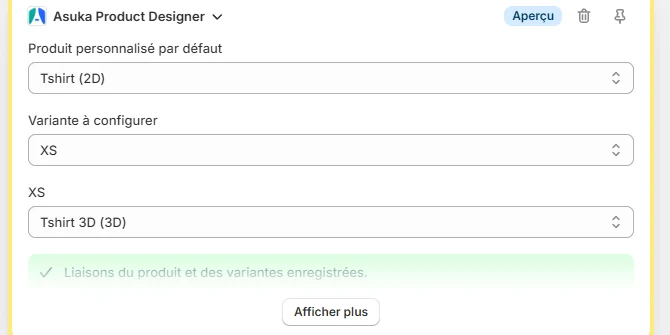
Choisir le produit personnalisé par défaut et les éventuelles associations par variante.
Sauvegarder le produit Shopify.
4. Activer une fois l’affichage automatique
Lorsque l’application affiche le rappel Automatic storefront display, choisissez Open Theme Editor. Shopify ouvre le thème actif avec l’App Embed Asuka Designer déjà activé dans l’éditeur.
Cliquez simplement sur Enregistrer dans Shopify. C’est la seule étape de thème nécessaire pour afficher automatiquement le designer sur les produits liés.
Si vous choisissez Don’t show again, seul le rappel disparaît. Réglages > Affichage automatique conserve toujours le bouton Manage app embed, et Show reminder again permet de réafficher l’alerte.
Choisir Open Theme Editor depuis le rappel ou les Réglages.

Vérifier qu’Asuka Designer est activé dans App embeds.
Cliquer sur Enregistrer dans l’éditeur de thème Shopify.
5. Tester tout le parcours client
Ouvrez le produit lié dans la boutique. Le designer doit apparaître automatiquement dans la zone média et suivre les changements de variante Shopify sans recharger la page.
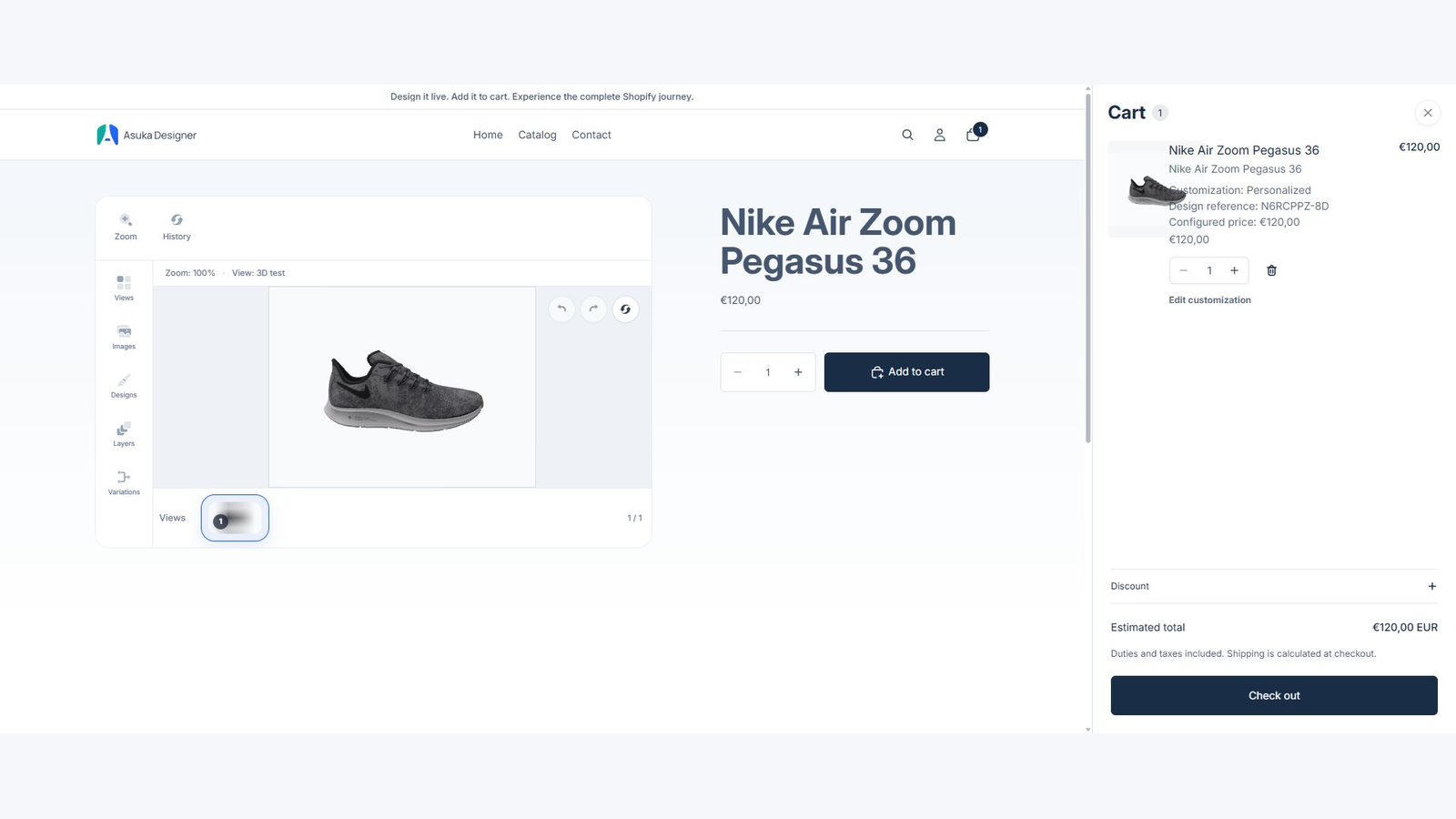
Réalisez une personnalisation puis contrôlez le prix dynamique, l’unique bouton Ajouter au panier, l’aperçu généré, les détails lisibles du panier et le lien Modifier la personnalisation. Recommencez sur ordinateur et mobile.
Ouvrir un produit lié en boutique.
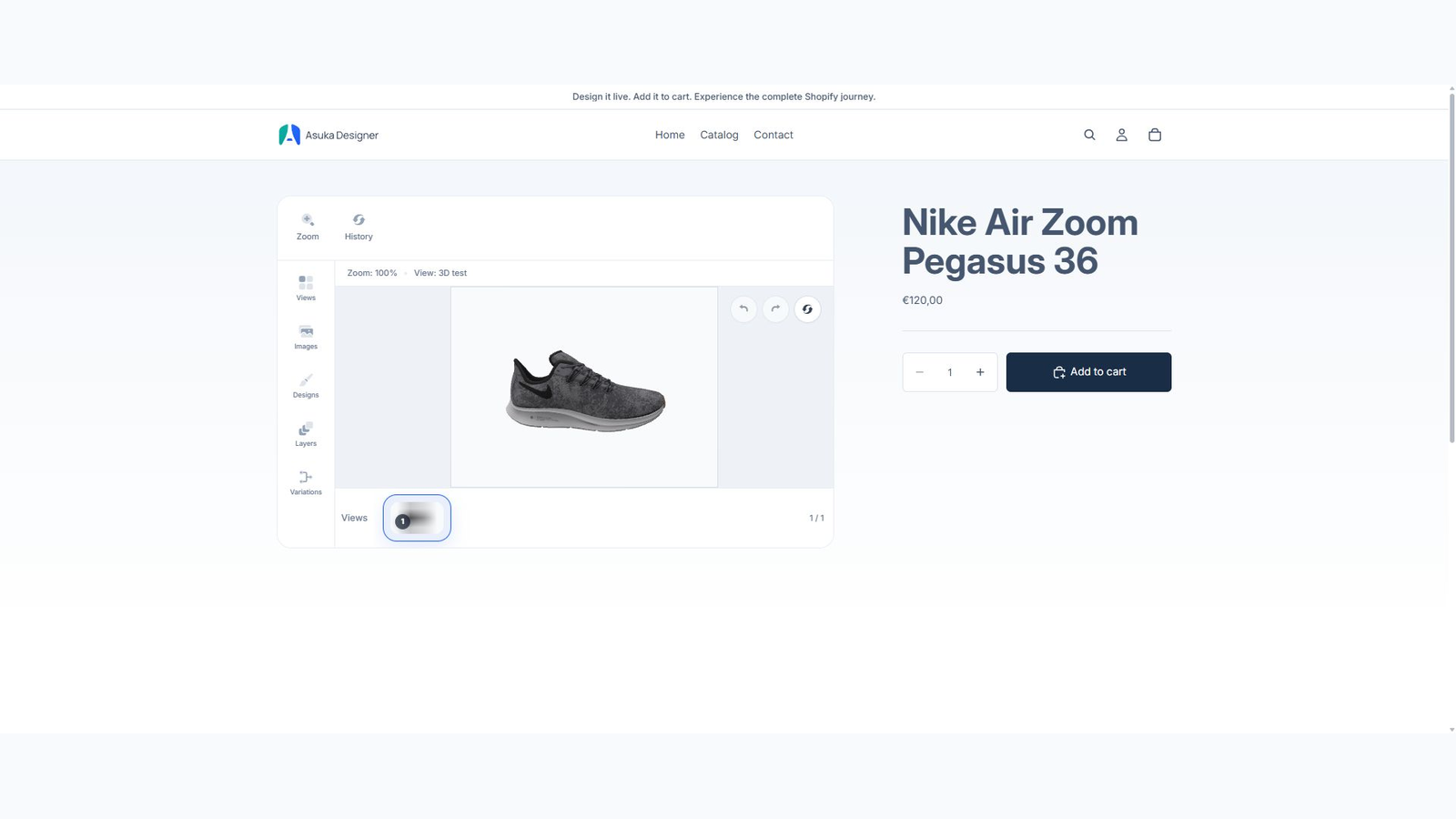
Changer de variante Shopify si nécessaire.
Appliquer une personnalisation et vérifier le prix.
Ajouter le produit au panier.
Contrôler l’aperçu, les détails et le lien de modification.
Recommencer sur mobile.